1.売上一覧
得意先を1社選び、その月に請求する売上を案件ごとに確認して、請求書の発行を依頼する画面です。画面例は検索前の状態で、「部門名」「担当者名」には自分の部門・名前が入っています。
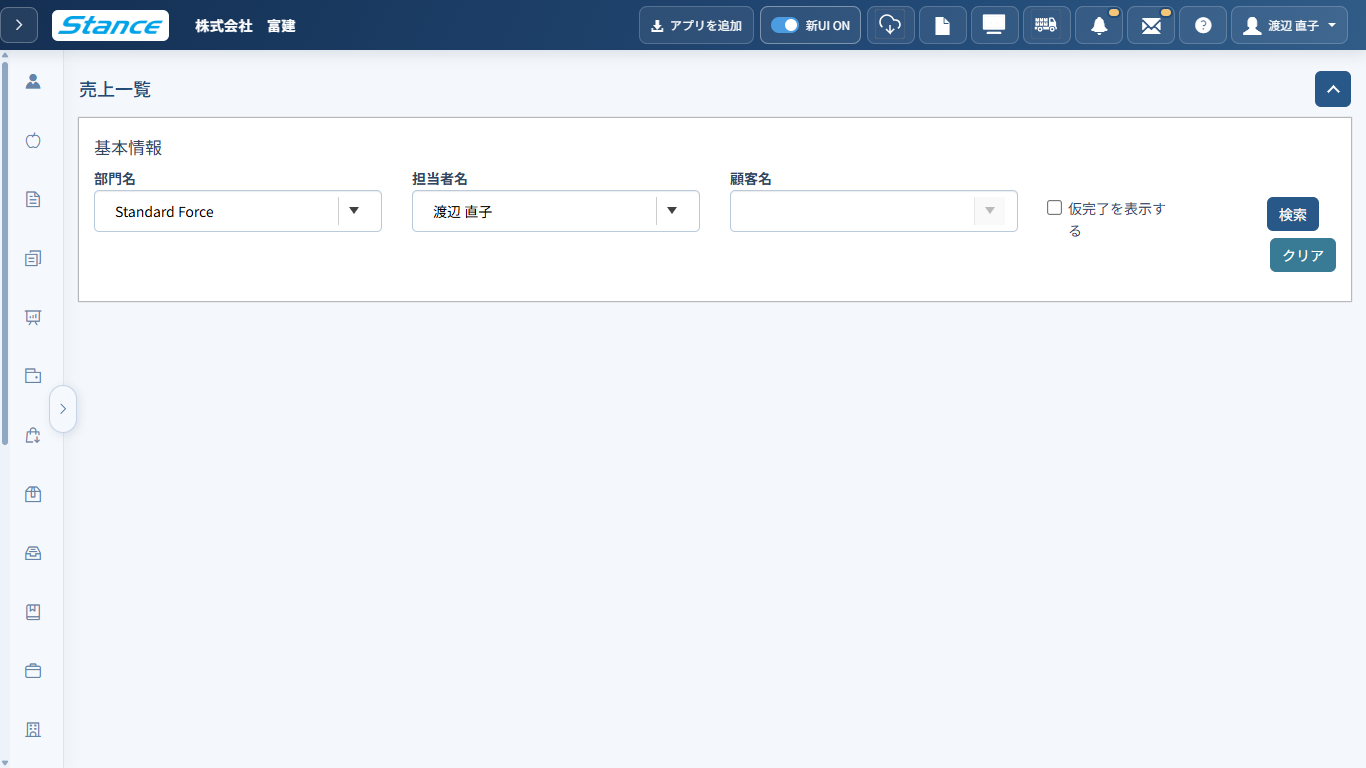
- 「部門名」「担当者名」を確認し、「顧客名」で得意先を選びます。
- 「検索」を押します。上の表にその得意先の請求情報(計上月・確定処理・締め日・売上開始日・売上終了日・入金予定日・前回請求額・入金額・繰越金額・当月売上高・消費税額など)、下の「案件一覧」に案件ごとの当月仕入高・当月売上高・粗利額が表示されます。
- 明細を確認・修正するときは、「案件一覧」の「施主棟名」を押して売上明細を開きます。
- 必要に応じて、上の表の「売上終了日」「入金予定日」「税調整額」を直します。
- 内容がそろったら「請求書発行依頼」を押し、確認メッセージで「OK」を押します。
- 依頼すると「確定処理」が「売上確定」になり、請求一覧では「印刷可」として表示されます。
「顧客名」は必須です。選ばずに「検索」を押すと「顧客名は必須入力です。」と表示されます。
「仮完了を表示する」にチェックを入れると、仮完了の案件も案件一覧に表示されます。
承認が済んでいない申請中の案件があると、請求書発行依頼はできません。案件一覧の「申請」列に「認」「否」のボタンが出ている場合は、そこから承認・否認を行います。
依頼を取り消して売上を直したいときは「請求書発行依頼解除」を押します。請求書を発行したあとは、先に請求一覧で発行を解除する必要があります。
「売上終了日」を直接変更できるのは、その期間の売上をまだ保存していないときだけです。保存後に変えるときは「売上期間変更」を押しますが、明細に設定した売上日や請求情報がリセットされます。
「入金予定日」は「売上終了日」より後の日付にします。
案件一覧の「案件完了」を押すと、その案件は見積の修正や売上の確定ができなくなり、残っている在庫引当も解除されます。
2.売上明細
案件ごとに、当月に請求する売上を明細の単位で確認・調整する画面です。上部に得意先名・計上月・売上期間と案件の当月仕入高・当月売上高・粗利額、下部に階層ごとの売上明細が表示されます。画面例は金額が入っていない案件です。
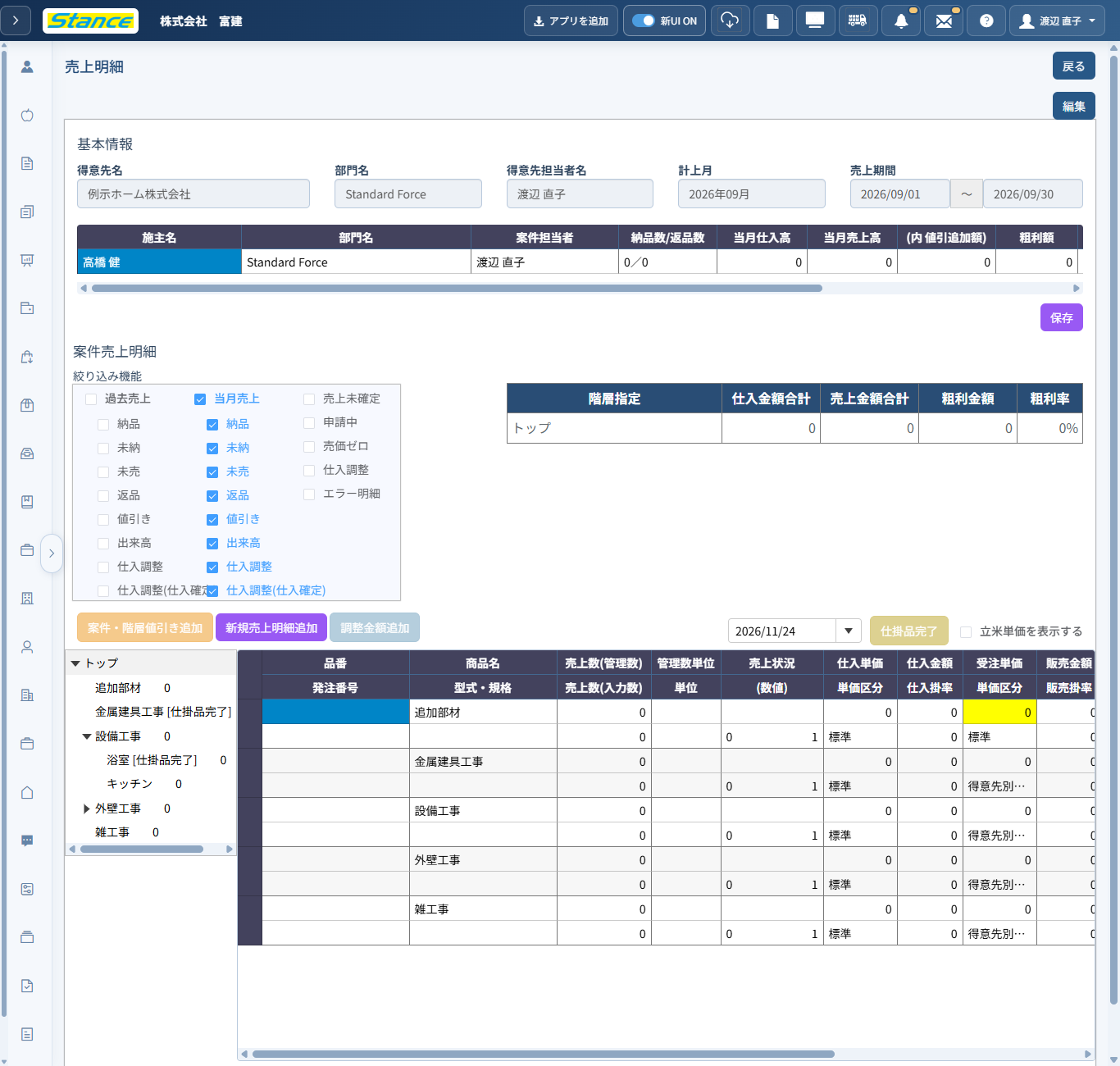
- 開いた直後は参照のみの状態です。内容を変更するときは右上の「編集」を押します(編集中は「編集中」と表示されます)。
- 左の階層(「トップ」以下)で見たい階層を選ぶと、右にその階層の明細が表示されます。右上の表には、選んだ階層の仕入金額合計・売上金額合計・粗利金額・粗利率が表示されます。
- 「絞り込み機能」で表示する明細を切り替えます。初めは「当月売上」だけにチェックが入っています。先月以前の分も見るときは「過去売上」にチェックを入れます。
- 納品していない商品や工事費などの売上を計上するときは、明細行の右側にある「+」を押し、売上日・納品状況・売上数・備考を入力します。
- 行を追加するときは、左の階層にチェックを入れてから、値引きは「案件・階層値引き追加」、入出荷を伴わない売上は「新規売上明細追加」、金額の調整は「調整金額追加」を押します。
- 商品名、型式・規格、受注単価は明細行で直接修正できます。
- 変更したら「保存」を押します。
- 「戻る」で売上一覧に戻り、「請求書発行依頼」に進みます。
「編集」ボタンが表示されないときは、すでに請求書発行依頼済み(売上確定)か、売上期間がまだ始まっていない状態です。ほかの人が編集中のときは、ロック者とロック日時が表示されます。
追加した行は色で区別されます。値引きはピンク、新規売上明細は黄色、調整金額は水色です。
粗利率が下がる変更を保存すると、その明細は「申請中」になります。承認されるまで請求書発行依頼はできません。
「絞り込み機能」の右の列(「売上未確定」「申請中」「売価ゼロ」「仕入調整」「エラー明細」)は、確認が必要な明細を探すときに使います。絞り込みの結果は選んでいる階層の中だけに表示されるので、階層を切り替えながら確認します。
売上日は必須です。売上期間より前の日付にはできません。
左の階層名に付く [仕掛品完了] は、その階層の仕掛品の完了処理が済んでいることを表します。完了処理は、階層を選び、日付を指定して「仕掛品完了」を押します。
「立米単価を表示する」にチェックを入れると、立米単価の列が表示されます。
売上締め処理で締められた日付の明細は、変更して保存することができません。
3.売上請求状況一覧
得意先ごとに、その月の売上・請求・入金がどこまで進んでいるかをまとめて確認する画面です。画面例は検索前の状態で、「請求月」には今月が入っています。
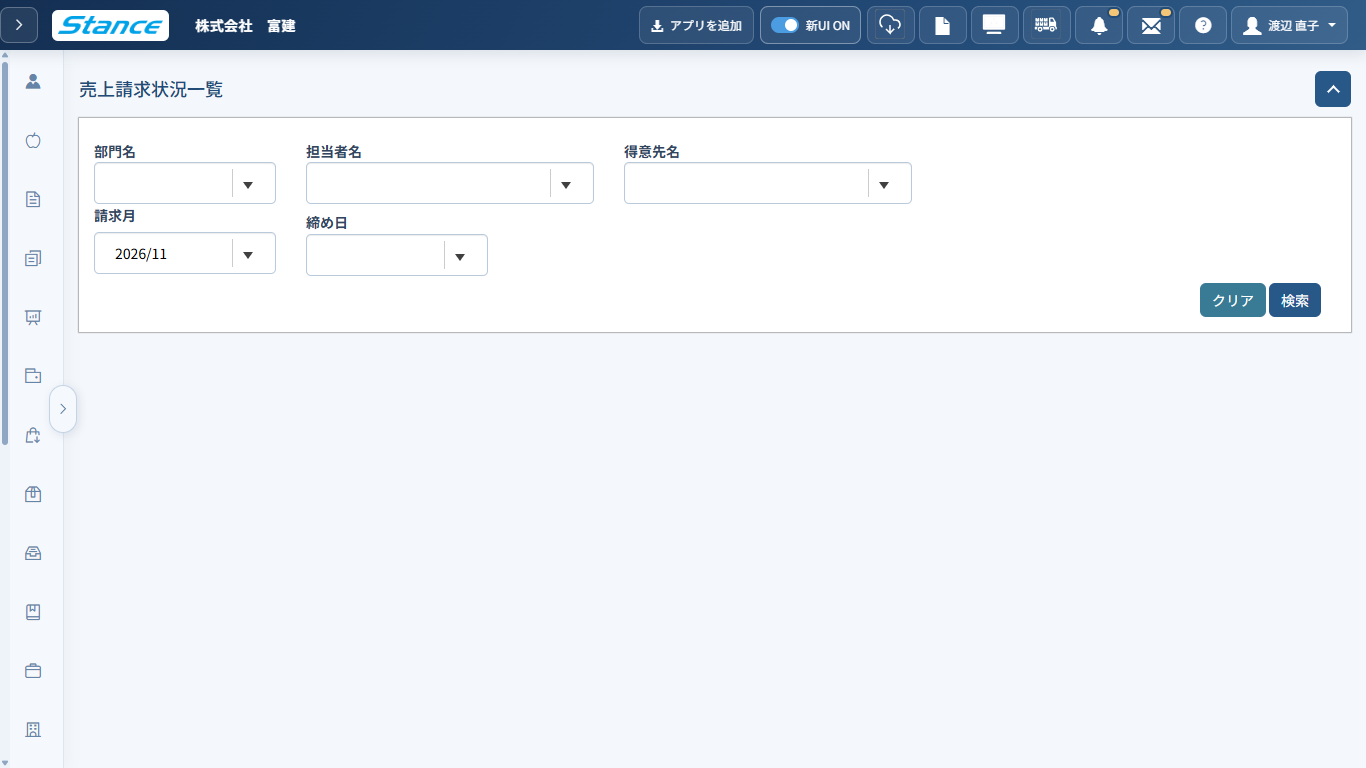
- 「部門名」「担当者名」「得意先名」「請求月」「締め日」のうち、必要な条件を指定します。
- 「検索」を押すと、得意先ごとに締日・売上月・売上開始日・売上終了日・前回請求額・入金額・仕入金額・当月売上・粗利額と粗利率・消費税額・税込請求金額・請求状態が一覧に表示されます。
- 一覧の上の「未確定」「依頼中」「発行済」「締め済」のチェックで、表示する請求状態を絞ります。初めは「未確定」と「依頼中」にチェックが入っています。
- 売上の内容を確認・修正するときは、その行の「売上処理」を押します。別のタブで売上一覧が開きます。
- 入金を登録するときは「入金処理」、請求書を発行するときは「請求処理」を押します。それぞれ入金一覧・請求一覧が別のタブで開きます。
- 一覧をExcelで保存するときは「Excelダウンロード」を押します。
請求状態の「未確定」は請求書発行依頼の前、「依頼中」は請求書発行依頼済み、「発行済」は請求書を発行済み、「締め済」は請求の締めが済んだ状態です。
「!」の列に注意マークが出ている得意先は、標準の締め日より後の日付の売上データがあります。
チェック欄と「Excelダウンロード」、一覧は検索したあとに表示されます。
4.売上締め処理
指定した日までの売上を得意先ごとに締めて、あとから変更できないようにする画面です。開くと、得意先の一覧が部門名・担当者・締日・最新請求日・売上締め日・実行者とともに表示されます。
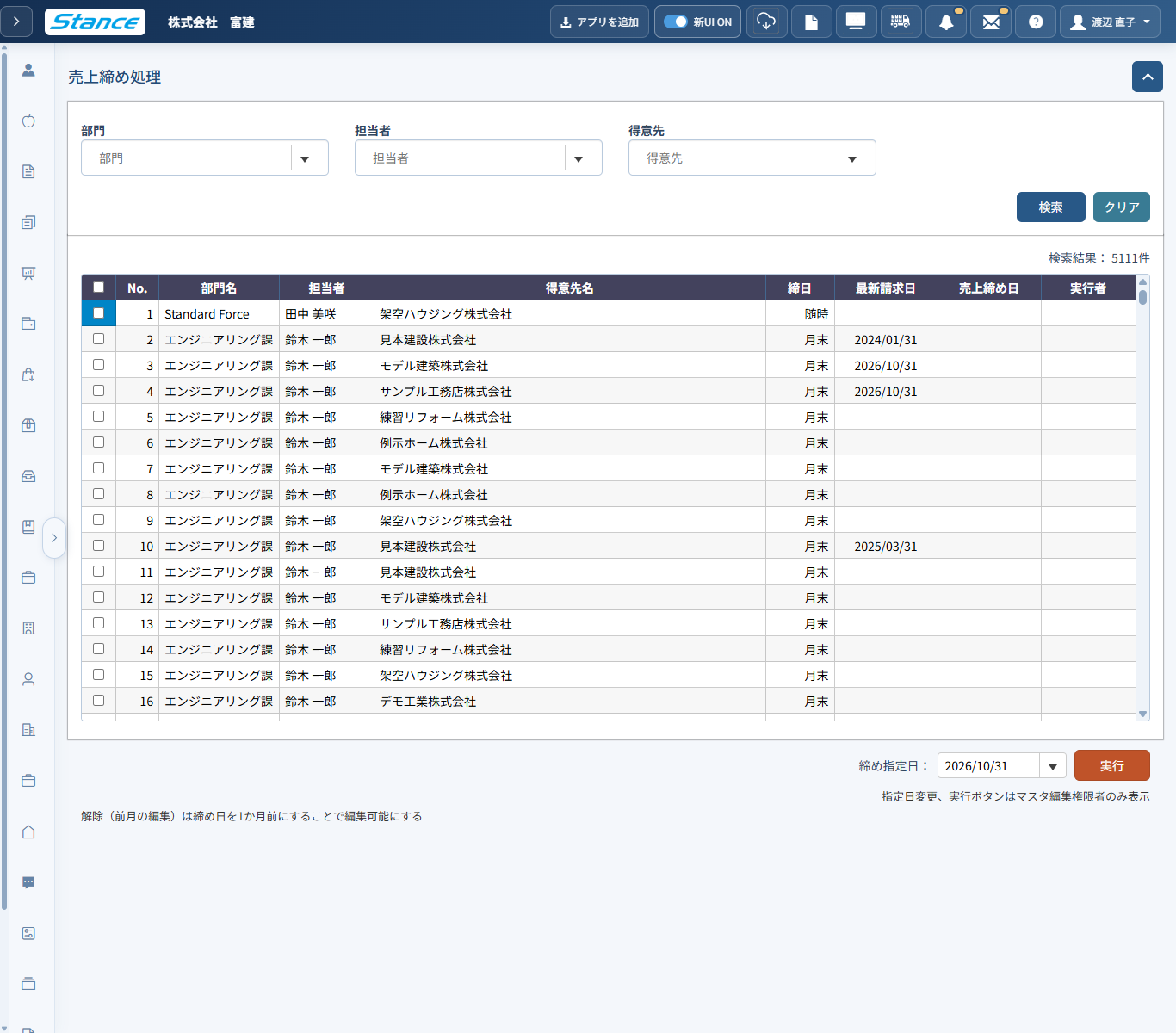
- 部門・担当者・得意先で絞り込むときは、条件を選んで「検索」を押します。
- 締める得意先の行にチェックを入れます。見出しのチェックで、表示中の得意先をまとめて選べます。
- 右下の「締め指定日」を確認します。この日までの売上が締めの対象になります。
- 「実行」を押します。完了すると、一覧の「売上締め日」と「実行者」に結果が表示されます。
「締め指定日」の変更と「実行」ボタンは、マスタ編集権限のある人だけに表示されます。
締めた日付までの売上は、売上明細での変更などができなくなります。
締めを解除して前月分を編集できるようにするときは、「締め指定日」を今の売上締め日より前の日付にして「実行」を押します。確認メッセージが表示されます。
解除でさかのぼれるのは1か月前までです。
得意先にチェックを入れずに「実行」を押すと、エラーになります。
5.請求一覧
請求書の作成状況を確認し、請求書の発行と、発行後の締めを行う画面です。画面例は検索前の状態で、一覧と各ボタンは検索したあとに表示されます。
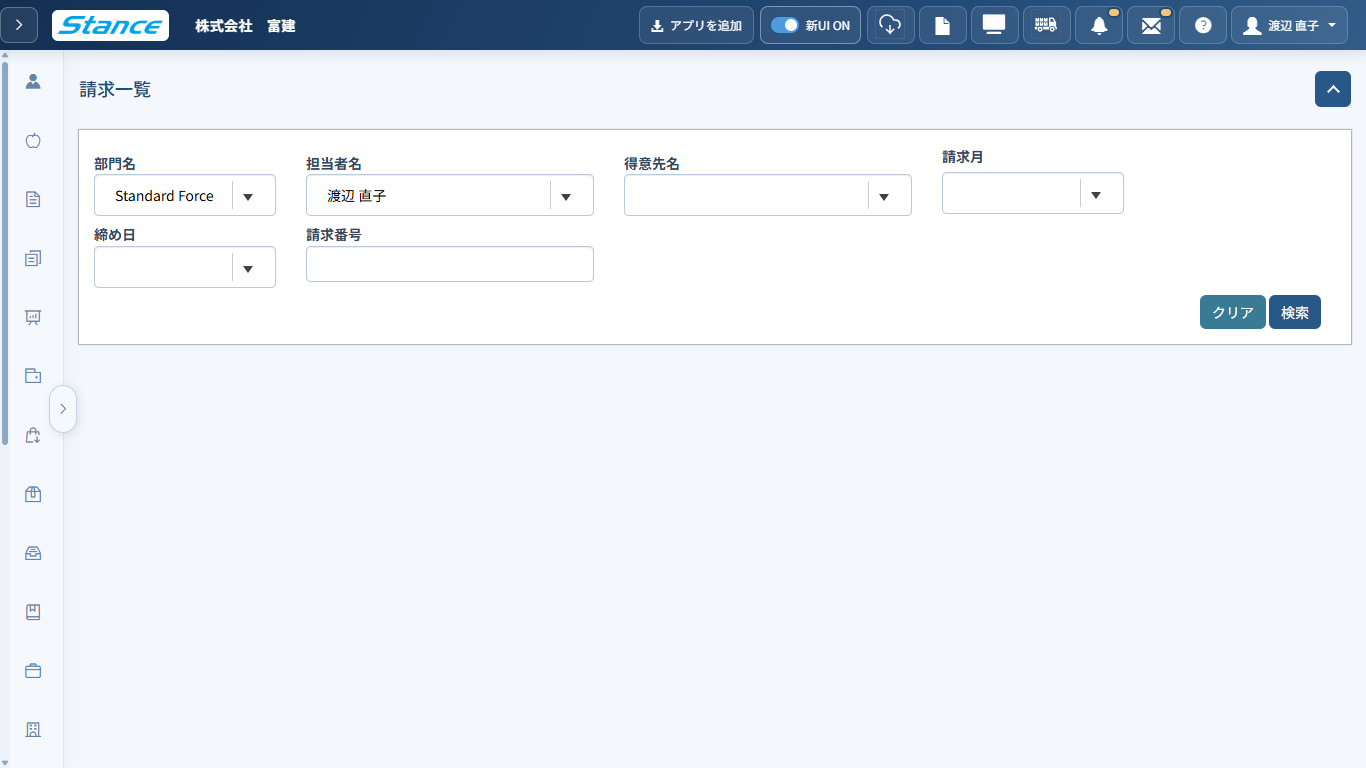
- 「部門名」「担当者名」「得意先名」「請求月」「締め日」「請求番号」のうち、必要な条件を指定します。月末締めの得意先は「締め日」で「末日」を選びます。
- 「検索」を押すと、請求状態・計上月・請求書番号・得意先名・前回請求額・入金額・繰越額・当月売上高・消費税額・当月請求金額などが一覧に表示されます。
- 一覧の上の「印刷可」「発行済」「未確定」「締め済」のチェックで、表示する請求状態を絞ります。初めは「印刷可」と「未確定」にチェックが入っています。
- 発行前に内容を確かめるときは、その行の「表示」を押して請求書を確認します。
- 発行する行にチェックを入れ、「請求発行日」を入力して、「印刷」または「請求書ダウンロード」を押します。
- 発行すると請求状態が「発行済」になります。
- 発行が済んだら、「発行済」の行にチェックを入れて「締め確定」を押します。請求状態が「締め済」になります。
請求状態の「未確定」は売上一覧で請求書発行依頼をする前、「印刷可」は依頼済みで請求書を発行できる状態です。「未確定」の行は発行できません。
「請求発行日」は必須です。
前回分の入金や違算の処理が残っている得意先、前月の請求が締められていない得意先は、請求書を発行できません。先に入金一覧と締め確定を済ませます。
発行を取り消すときは、その行の「解除」を押します。請求状態が「印刷可」に戻り、売上を修正できるようになります。すでに入金処理や次の月の売上処理が済んでいる場合は解除できません。
「締め確定」「締め解除」は締め処理の権限、「印刷」「請求書ダウンロード」と「解除」は請求書発行の権限がある人にだけ表示されます。「締め解除」は1件ずつ行います。
「売上明細出力」「請求一覧出力」で、チェックを入れた行の内容をファイルに出力できます。
6.入金一覧
得意先ごとの入金予定に対して、実際の入金を登録・確定する画面です。画面例は検索前の状態で、一覧と各ボタンは検索したあとに表示されます。
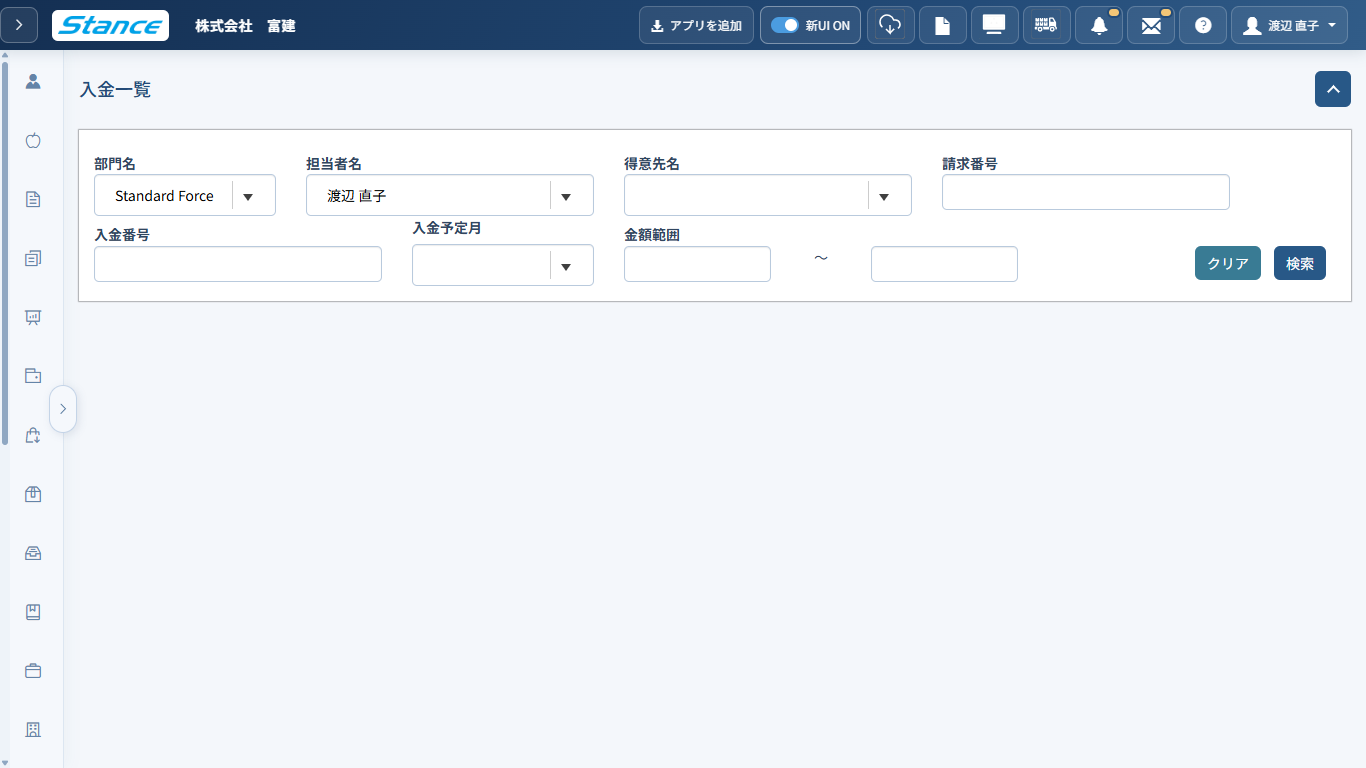
- 「部門名」「担当者名」「得意先名」「請求番号」「入金番号」「入金予定月」「金額範囲」のうち、必要な条件を指定して「検索」を押します。
- 得意先ごとに、ステータス・請求締め日・入金予定日・売掛残高・入金予定額・入金合計などが一覧に表示されます。
- 入金を登録する得意先の行で「追加」を押し、入金の明細行を追加します。
- 明細行に「入金処理日」「実入金日」と、現金・小切手・振込・手形など入金方法ごとの金額を入力します。
- 入力した明細行の「選択」にチェックを入れ、「入金情報確定」を押します。
- 入金予定額と入金額が合わない場合はステータスが「違算有」になります。その行の「違算処理」を押し、違算理由を入力して「申請」を押します。
一覧の上の「入金済」「繰越済」「違算有」「未入金」のチェックで表示を絞り込めます。初めは「違算有」と「未入金」にチェックが入っています。
入金予定のない得意先から入金があったときは、「新規入力」を押して部門名・担当者名・得意先名を選び、入金予定の行を追加します。
振込で入金額を入力したときは「自社銀行」も選びます。振込料を差し引かれている場合は「(振込料)」に入力します。
「値引き」に金額を入力すると値引きの申請になり、承認が必要です。
「入金済」「繰越済」になった行は、明細の追加・削除ができません。直すときは、その行の「解除」を押して確定を解除します。
違算の申請が承認されると、ステータスは「繰越済」になります。
「新規入力」と「入金情報確定」は、入金入力の権限がある人だけが行えます。
「振込データ取込」で、銀行の振込データ(CSVファイル)を読み込んで入金予定と突き合わせることができます。