1.見積一覧
作成済みの見積を版ごとに検索する画面です。見積の内容確認、見積書の印刷、承認・差戻もこの一覧から行います。画面例は条件を入れずに検索した状態で、表の右側(添付書類・承認・詳細・印刷の列)は右へスクロールすると表示されます。
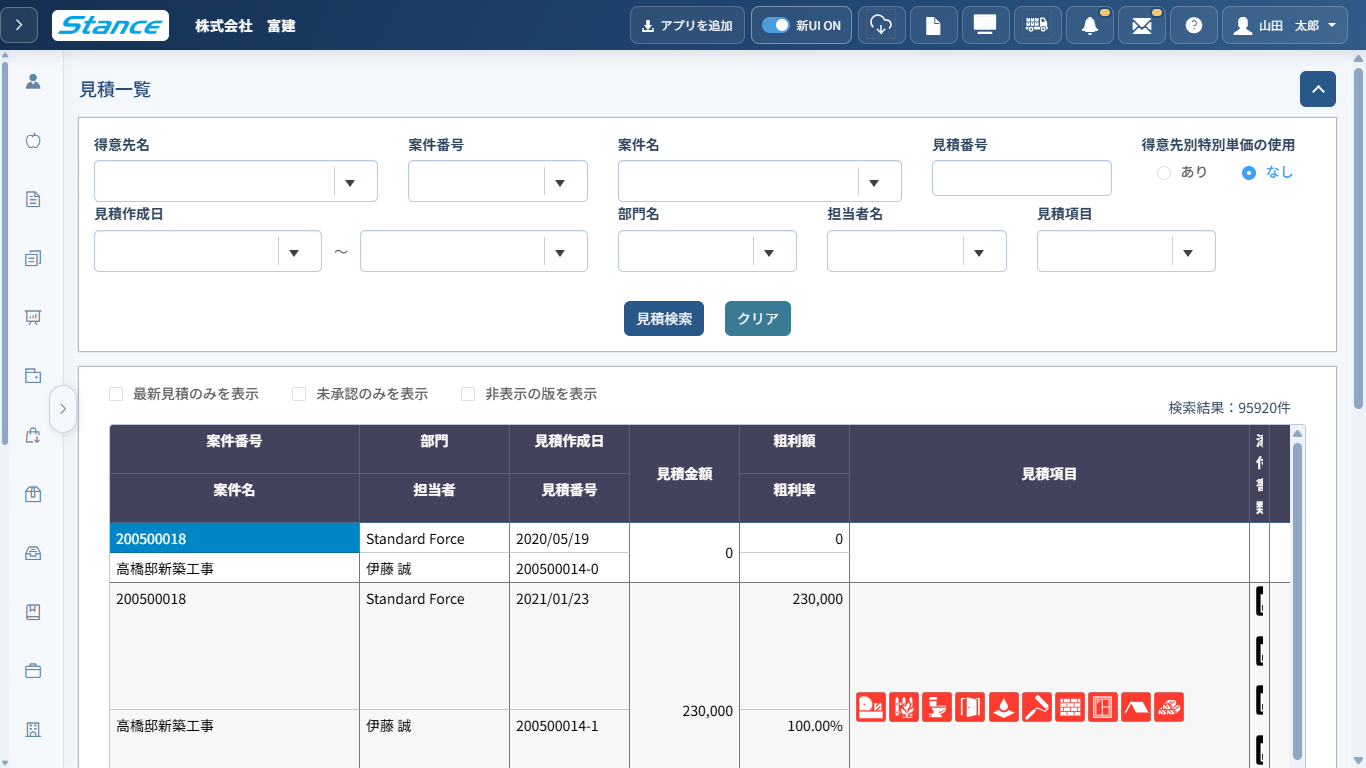
- 「得意先名」「案件番号」「案件名」「見積番号」「見積作成日」「部門名」「担当者名」「見積項目」に検索条件を入力します。件数が多いので、得意先名や見積作成日で絞り込むことをおすすめします。
- 得意先別の特別単価を使っている見積を探すときは、「得意先別特別単価の使用」を「あり」に切り替えます(最初は「なし」です)。
- 「見積検索」を押します。案件番号・案件名、部門・担当者、見積作成日・見積番号、見積金額、粗利額・粗利率、見積項目が版ごとに1行ずつ表示されます。
- 「最新見積のみを表示」「未承認のみを表示」「非表示の版を表示」にチェックを入れると、表示する版を絞り込めます。
- 内容を確認・修正するときは、行の右側にある「詳細」を押して見積登録画面を開きます。
- 見積書を出力するときは、行の右側にある「印刷」を押します。見積書が別のタブで開きます。
- 承認者は、行の「承認」欄に表示される「承認」または「差戻」を押し、コメントを入力して「登録」を押します。
見積番号の末尾は版数です(例:200500014-1 は第1版)。末尾が 0 の行は、受注登録した明細が集まる「完成見積」です。
「見積項目」のアイコンは見積に含まれる工事の種類を表し、色が承認の状況を表します。赤は作成中または差戻、水色は申請中、緑は承認済です。
「得意先別特別単価の使用」は必ず「あり」「なし」のどちらかで絞り込まれます。探している見積が出てこないときは、ここを切り替えて検索し直してください。
差戻のときはコメントの入力が必須です。承認・差戻を行うと、見積の担当者にお知らせが届きます。「承認」欄の名前を押すと、そのときのコメントを確認できます。
「添付書類」のアイコンにマウスを合わせるとファイル名が表示され、押すとダウンロードできます。
「クリア」を押すと検索条件が最初の状態に戻ります。権限によっては、開いたときに自分の部門名・担当者名があらかじめ入っています。
2.見積登録(新規作成の窓)
見積を新しく作成するときの入口です。「見積入力」を開くと、見積登録画面の上に「新規作成」の窓が表示され、どの得意先・どの案件の見積かを最初に指定します。画面例はこの窓が開いた直後の状態です。
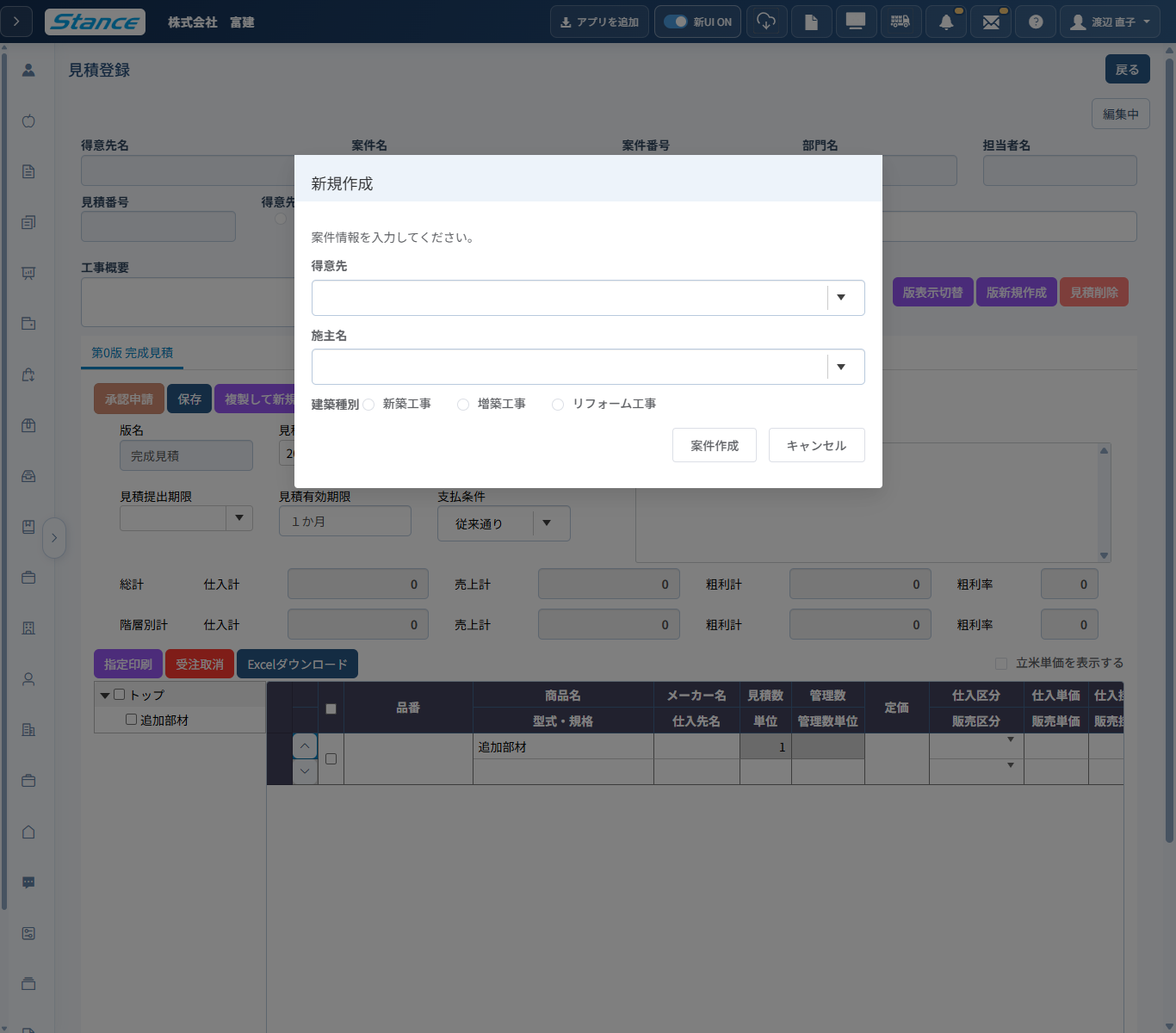
- 「得意先」に得意先名の一部を入力し、候補から選びます。
- 「施主名」を入力します。登録済みの施主は候補から選べます。
- 「建築種別」を選びます。
- 「案件作成」を押します。同じ得意先で似た案件がすでにある場合は「案件選択/新規登録」の窓に変わるので、「新規」か「選択」(既存の案件)を選んで「決定」を押します。
- 続いて「以前作成した見積を採用しますか?」と表示されます。過去の見積を元にする場合は「採用する」を選んで案件名または見積番号を指定し、一から作る場合は「採用しない」を選びます。
- 「採用しない」の場合は、「見積作成項目を選択してください」の一覧から、見積に含める工事の種類にチェックを入れます(1つ以上必須)。
- 「版名」を入力して「作成」を押すと窓が閉じ、見積登録画面で明細を入力できるようになります。
同じ案件を二重に作らないよう、すでに案件がある場合は「案件選択/新規登録」の窓で必ず「選択」から既存の案件を選んでください。
「採用する」で元にできるのは、指定した見積の「第0版 完成見積」(受注登録済みの内容)です。
「得意先」「施主名」「建築種別」「版名」は入力必須です。工事の種類は、作成後に見積登録画面の「工事種別追加」で追加できます。
「キャンセル」を押すと、見積を作成せずに前の画面へ戻ります。
画面例にあるのは最初の「新規作成」の窓だけです。「案件選択/新規登録」と、見積の採用・見積作成項目・版名を指定する窓は、「案件作成」を押した後に表示されます。
3.見積登録(明細を入力した見積)
明細が入った見積を開いた画面です。上部に得意先名・案件名・案件番号・見積番号などの基本情報、中央に版ごとのタブ(「第1版 初回提出分」「第0版 完成見積」)と版名・見積提出日・税率・見積提出期限・見積有効期限・支払条件・添付資料、その下に総計と階層別計(仕入計・売上計・粗利計・粗利率・定価計)、最下部に階層のツリーと明細の表があります。画面例は開いた直後の、参照のみの状態です。
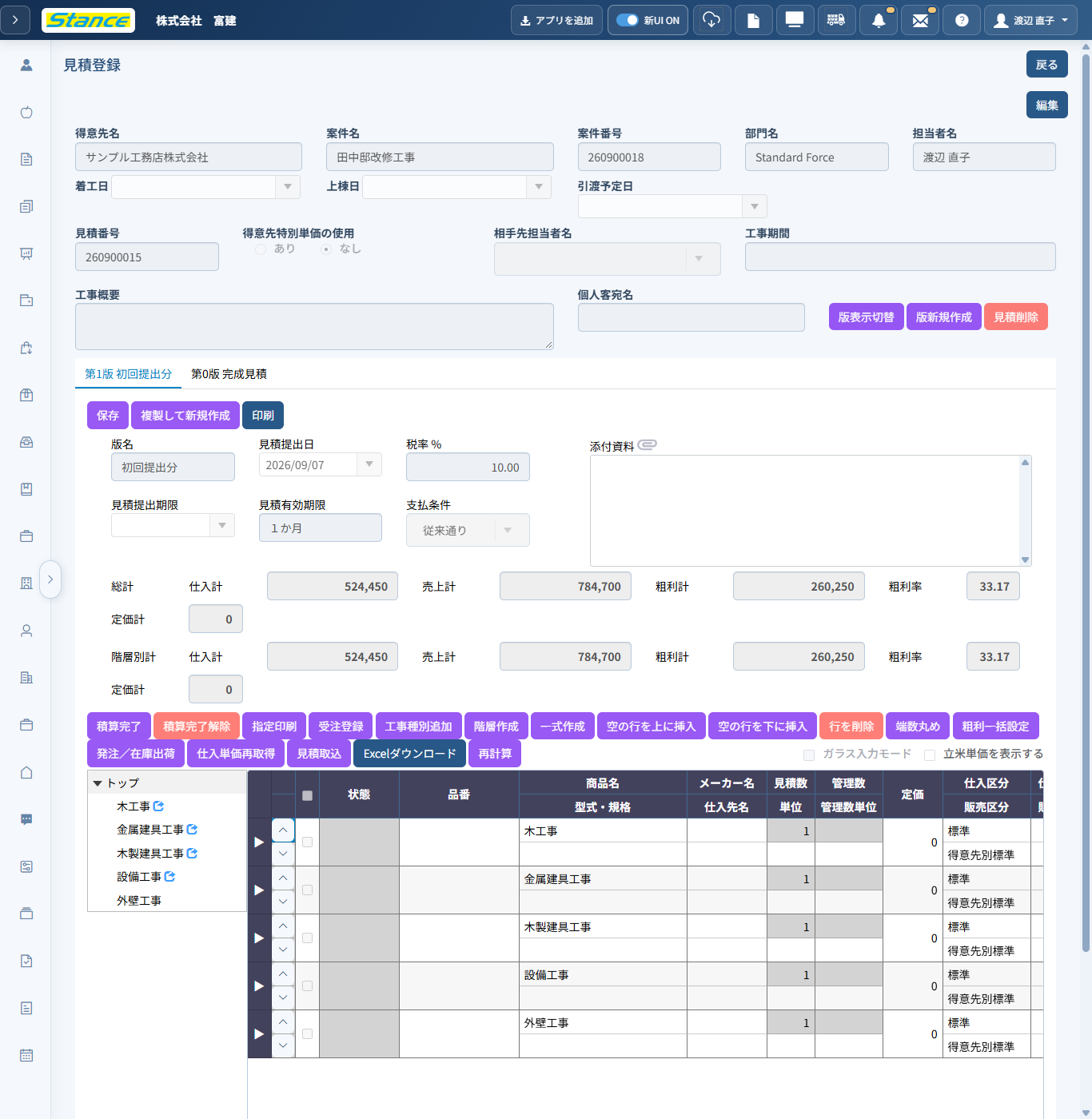
- 内容を変更するときは、右上の「編集」を押します。ボタンが「編集中」に変わり、入力できるようになります。
- 版のタブを押して、作業する版に切り替えます。
- 明細の左側のツリー(トップ → 木工事、金属建具工事…)で階層を選ぶと、右の表にその階層の明細が表示されます。
- 表に「品番」または「商品名」を入力して商品を選び、「見積数」「単位」「仕入単価」「販売単価」などを入力します。仕入計・売上計・粗利計・粗利率は自動で計算されます。
- 行を増減するときは「空の行を上に挿入」「空の行を下に挿入」「行を削除」を使います。工事の種類を増やすときは「工事種別追加」、行にチェックを入れて「階層作成」を押すとその行が階層になり、「一式作成」を押すと一式の行になります。
- 「保存」を押して保存します。作業が終わったら「戻る」で画面を閉じます。
- お客様へ提出する版は「承認申請」を押します。確認メッセージで「OK」を押すと、保存と申請が同時に行われます。
- 注文をいただいたら、該当する明細にチェックを入れて「受注登録」を押します。受注登録した明細は「第0版 完成見積」に入ります。
ほかの人が編集中の見積は編集できません。編集が終わったら必ず「保存」し、「戻る」で閉じてください。編集中のままにすると、ほかの人がその見積を編集できません。
「承認申請」は、粗利率が得意先の基準以上ならその場で自動承認され、届かない場合は承認待ち(申請中)になります。申請中・承認済の版では「承認申請」は表示されず、明細の追加・変更もできません(画面例はこの状態です)。提出しない見積は承認申請しないでください。
見積書に社印が入るのは承認済の版だけです。「印刷」は版全体、「指定印刷」はチェックを入れた明細だけを見積書にします。
「受注登録」は保存済みの明細が対象です。得意先マスタに担当部門・担当営業・締日・回収条件が登録されていないと受注登録できません。
受注を取り消すときは「第0版 完成見積」のタブで明細にチェックを入れ、「受注取消」を押します。発注・引当・売上が済んでいる明細は取り消せません。
「品番」を空欄にした行は、出荷を伴わない無形品(施工費・運賃など)として扱われます。
版を増やすときは「版新規作成」、今の版を写して作るときは「複製して新規作成」を使います。版は削除できないため、不要な版は「版表示切替」で非表示にします。「見積削除」は見積全体(すべての版)を削除します。
「積算完了」は、見積の作成が終わった工事の種類を選んで担当者に知らせる機能です。「端数丸め」「粗利一括設定」はチェックを入れた明細の金額をまとめて調整し、「見積取込」は Excel・CSV から明細を取り込みます。「Excelダウンロード」で見積内容を出力できます。
4.木材立米単価登録
木材商品の立米(りゅうべい)あたりの原価を、改定日を指定して登録する画面です。立米原価を入力すると、商品の寸法をもとに仕入原価・仕入単価・販売単価が自動で計算されます。画面例は検索前の状態です。
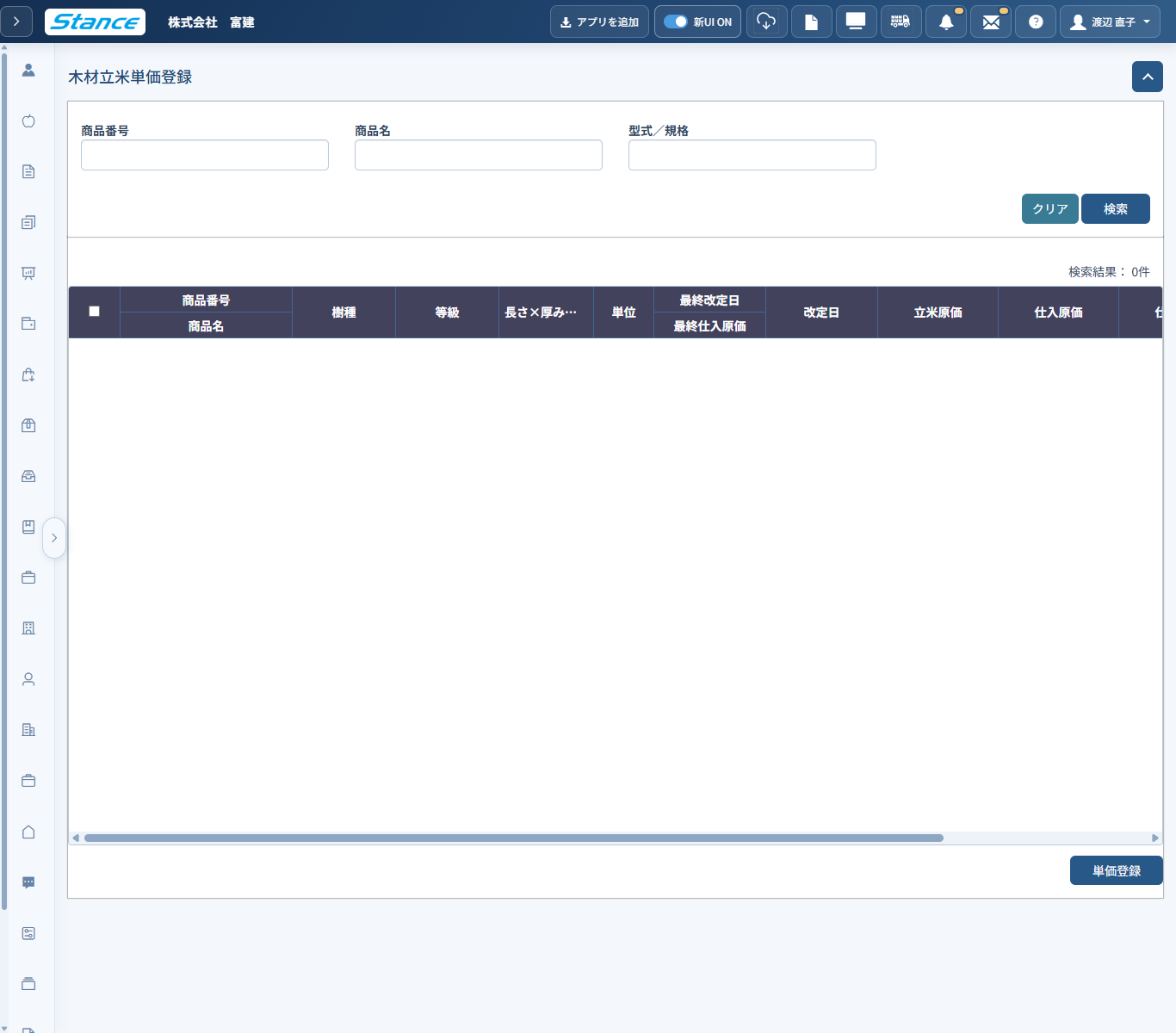
- 「商品番号」「商品名」「型式/規格」のいずれかに文字を入力し、「検索」を押します。条件に合う木材商品が一覧に表示されます。
- 一覧で樹種・等級・寸法(長さ×厚み×幅)・単位と、「最終改定日」「最終仕入原価」(前回の登録内容)を確認します。
- 単価を改定する商品の行の左端にチェックを入れます。見出しのチェックを押すと、すべての行をまとめて選べます。
- 「改定日」に、新しい単価を適用する日付を入力します。
- 「立米原価」を入力します。「仕入原価」「仕入単価」「販売単価」が自動で計算されます(表を右へスクロールすると表示されます)。
- 必要に応じて「仕入単価」「販売単価」を直接修正します。
- 右下の「単価登録」を押して登録します。
登録されるのはチェックを入れた行だけです。チェックがないと「選択してください。」と表示されます。
チェックした行は「改定日」と「立米原価」が必須です。
「改定日」は明日以降の日付を入力します。当日または過去の日付では「改定日が過去日のため、登録できません。」と表示されます。
一覧に表示されるのは、木材として登録されている商品だけです。
「クリア」を押すと検索条件が消えます。