1.受発注一覧
受注した案件の発注・引当の状況を一覧で確認する画面です。発注登録、発注詳細、発注書の印刷は、すべてこの一覧から始めます。
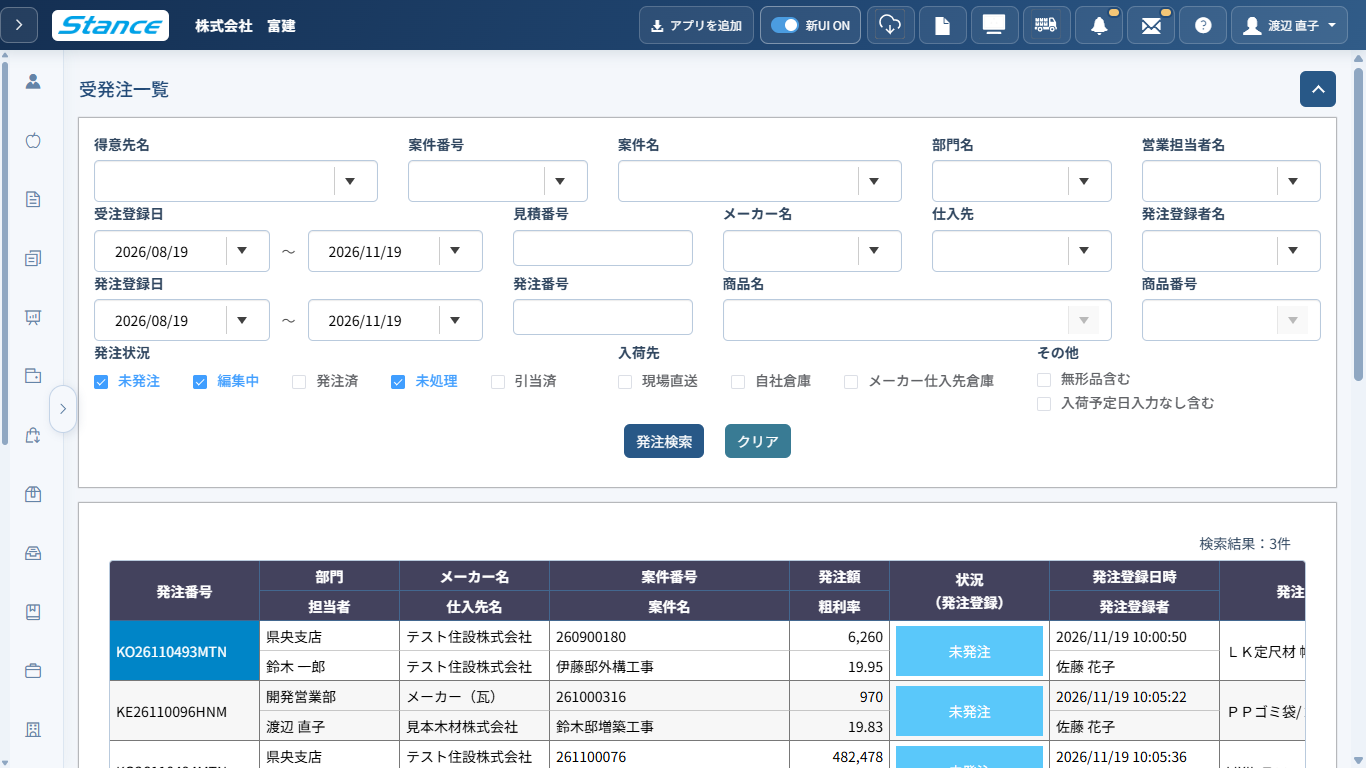
- 得意先名、案件番号、案件名、部門名、営業担当者名、受注登録日、発注登録日、メーカー名、仕入先、発注番号、商品名などで条件を指定します。
- 「発注状況」(未発注/編集中/発注済/未処理/引当済)と「入荷先」(現場直送/自社倉庫/メーカー仕入先倉庫)のチェックで対象を絞ります。
- 「発注検索」を押すと、発注番号、部門・担当者、メーカー名・仕入先名、案件番号・案件名、発注額・粗利率、状況、発注登録日時・発注登録者などが一覧に表示されます。
- 「状況(発注登録)」の欄を押すと、その案件の「発注登録」画面が開きます。同じ案件であれば、どの行の状況を押しても同じ発注登録画面が開きます。
- 発注の内容を確認・修正するときは、表の右側にある「詳細」を押して「発注詳細」画面を開きます。
- 発注書を出すときは、表の右側にある「印刷」を押します。発注書のPDFが別のタブで開き、状況が「発注済」に変わります。
状況の意味は次のとおりです。未処理(赤)=まだ発注も引当もしていない明細がある、編集中(グレー)=一時保存の状態、未発注(水色)=発注登録済みで発注書は未印刷、発注済(緑)=発注書を印刷済み、引当(緑)=在庫を引き当て済み。
開いた直後は、受注登録日・発注登録日が直近3か月、発注状況は「未発注」「編集中」「未処理」にチェックが入っています。発注済の分を見るときは「発注済」にチェックを入れて検索します。
発注状況のチェックをすべて外して検索すると、すべての状況が対象になります。
「詳細」と「印刷」が使えるのは、状況が「未発注」または「発注済」の行(発注番号のある行)だけです。
「その他」の「無形品含む」「入荷予定日入力なし含む」にチェックを入れると、その条件も加えて検索できます。
画面例は表の左側だけが写っています。「発注商品」「支援課コメント」「添付」「詳細」「印刷」の列は、表を右へスクロールすると表示されます。
2.発注登録
受注した明細から、仕入先へ出す発注を作成する画面です。1つの案件につき1つの画面で、メーカー・仕入先ごとに発注を分けて登録します。上部に案件の情報と見積受注総額・発注総額、中央にメーカー・仕入先・入荷先・納期希望日・届け先などの発注条件、下部に受注した明細の表があります。
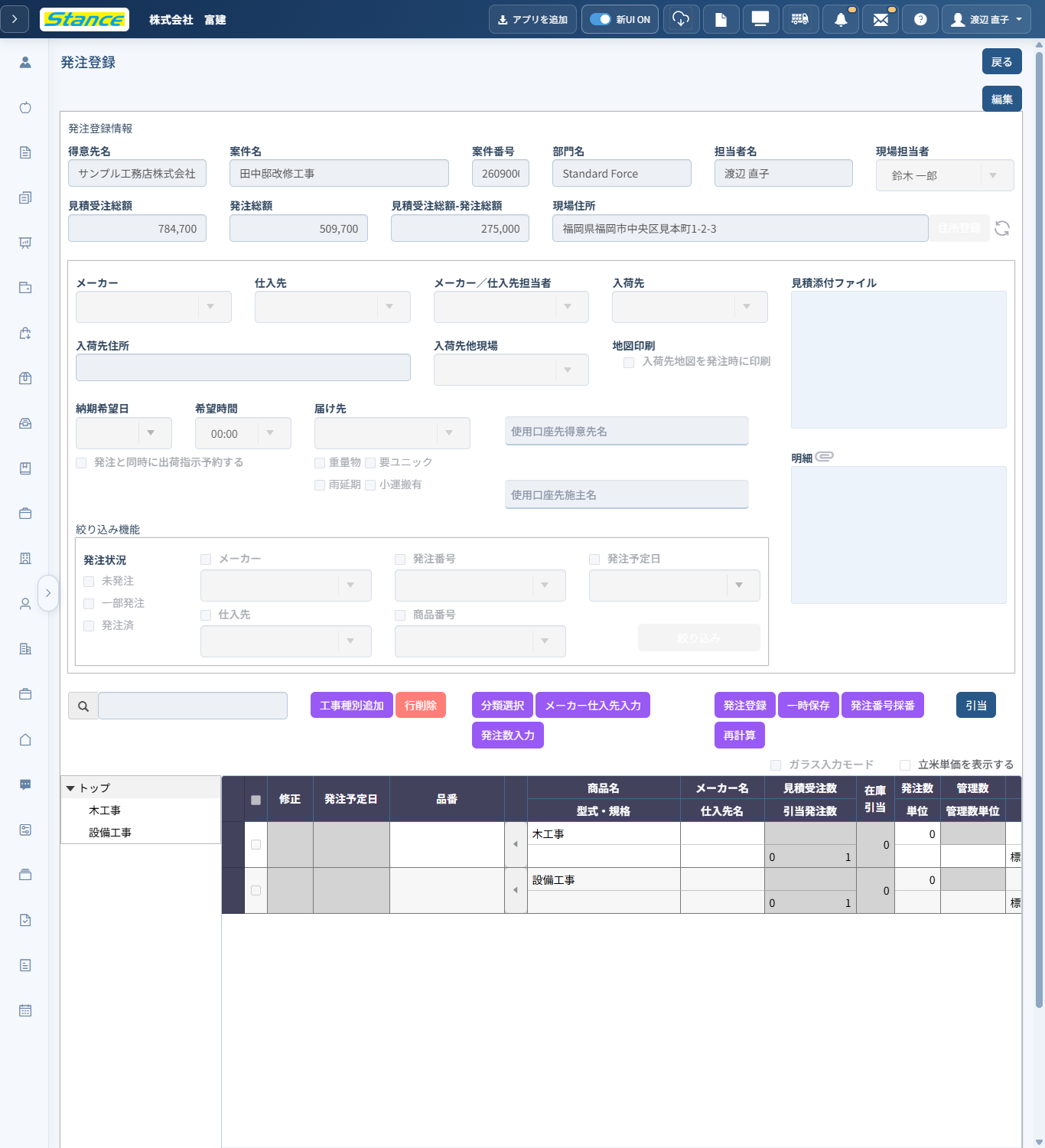
- 開いた直後は参照のみの状態です。右上の「編集」を押して編集できる状態にします(右上の表示が「編集中」に変わります)。
- 「メーカー」と「仕入先」を選び、「入荷先」(自社倉庫、直送など)を選びます。必要に応じて「納期希望日」「希望時間」「届け先」を指定し、重量物・要ユニック・雨延期・小運搬有の該当するものにチェックを入れます。
- 左のツリーで工事種別を選び、今回発注する明細の左端のチェックボックスにチェックを入れます。
- 「メーカー仕入先入力」を押すと、チェックした明細に上部で選んだメーカー・仕入先がまとめて入ります。
- 「発注数入力」を押すと、チェックした明細の「発注数」に、見積受注数からすでに引当・発注した数を引いた残りの数が入ります。数量は手入力でも変更できます。
- 仕入先に伝えたいことは、画面下部の「メーカー/仕入先宛コメント」に入力します。「配送用コメント」「営業支援用コメント」も画面下部にあります。
- 「発注登録」を押します。発注番号が付き、受発注一覧の状況が「未発注」になります。途中で中断するときは「一時保存」を押します。
- 発注書は、受発注一覧に戻ってその発注の「印刷」を押して出します。
発注登録には、メーカー・仕入先・入荷先の指定が必要です。チェックを付けていないときは「チェックボックスを選択してください。」、発注数が空のときは「発注数が未入力の商品があります。」と表示されます。
1回の発注登録にまとめられるのは、上部で選んだメーカーと同じメーカーの明細だけです。違うメーカーの明細にチェックが入っていると「異なるメーカーの商品が選択されています。」と表示されます。メーカーごとに分けて発注登録してください。一度発注した明細や引当済みの明細は、メーカー・仕入先を変更できません。
見積受注数を超える発注数を登録すると、超えた分は追加の明細として受注(見積)の内容に反映されます。
「見積受注数/引当発注数」の欄は、すでに引当・発注した数があると色付きのバーで表示されます。見積受注数と同じ数まで済んでいれば全体が緑、見積受注数を超えていれば緑に赤枠、途中の場合は倉庫ごとに色分け(オレンジ、水色など)されます。
在庫から出す商品は、右側の「引当」を押して「引当」画面で処理します。「引当」は編集中でなくても押せます。
入荷先に現場への直送を選ぶには、現場住所の登録が必要です。未登録のときは「住所登録」で登録し、右の更新ボタンで読み込み直します。
「発注番号採番」は、メーカーと仕入先を選んで「採番」を押すと、明細のない発注を先に作って発注番号だけを確保する機能です。明細は後から発注詳細の「商材追加」で追加します。通常の発注では使いません。
「絞り込み機能」では、発注状況(未発注・一部発注・発注済)、メーカー、仕入先、発注番号、発注予定日、商品番号を指定して「絞り込み」を押すと、表示する明細を絞れます。
編集を終えたら、必ず「戻る」で画面を離れてください。編集中のままにすると、ほかの人がこの案件を編集できません。
画面例は編集前(参照のみ)の状態で、工事種別を選ぶ前のため、表には工事種別の行だけが表示されています。
3.発注詳細
1件の発注(発注番号ごと)の内容を確認・修正する画面です。発注後に、仕入先から回答のあった入荷予定日を入力する、明細を取り消す、商材を追加する、といった作業をここで行います。
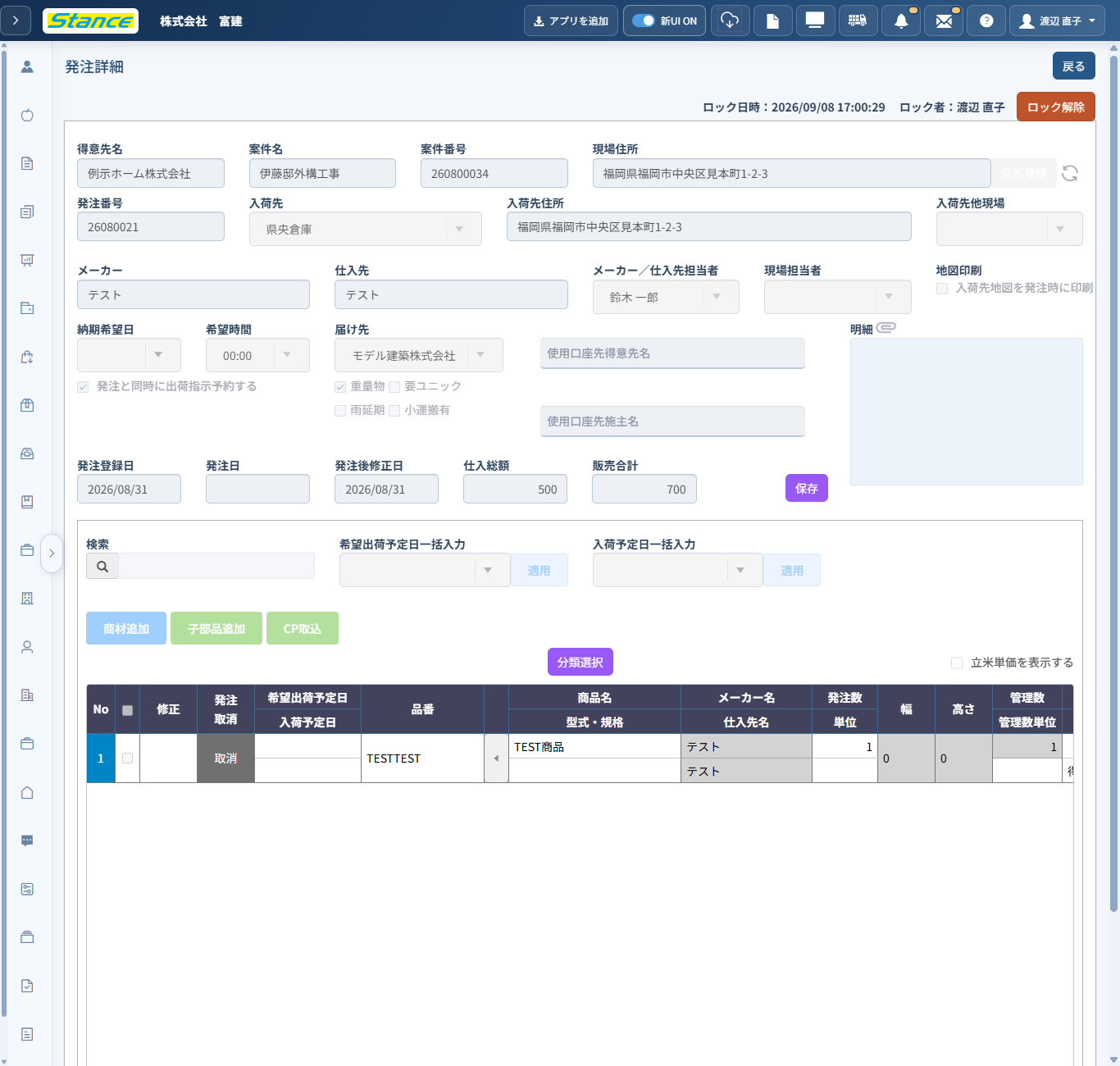
- 右上の「編集」を押して編集できる状態にします。
- 明細の表で、品番・商品名・発注数・希望出荷予定日・入荷予定日を確認します。
- 入荷予定日をまとめて入れるときは、対象の明細にチェックを入れ、「入荷予定日一括入力」で日付を選んで「適用」を押します。明細ごとに直接入力することもできます。
- 「希望出荷予定日一括入力」も同じ要領で、チェックした明細にまとめて日付を入れられます。
- 明細を取り消すときは、その行の「発注取消」欄の「取消」を押し、確認の表示で「OK」を押します。
- 受注済みの商品をこの発注に追加するときは「商材追加」を押し、工事区分・階層名・品番・商品名で検索して、追加する商品にチェックを入れ「追加」を押します。追加した行に発注数を入力します。
- 変更したら「保存」を押します。取消や追加も「保存」を押すまでは確定しません。
「入荷予定日一括入力」の「適用」、「子部品追加」、「CP取込」が使えるのは、発注書を印刷して状況が「発注済」になった発注だけです。
入荷予定日を入れると、希望出荷予定日が空欄の明細には翌日の日付が自動で入ります(納期希望日が入荷予定日以降のときは、納期希望日の翌日)。すでに希望出荷予定日が入っている明細は変わりません。
入荷予定日は、今日から前後1年以内の日付を入力します。
「取消」ができるのは、まだ入荷していない明細だけです。1行ずつ取り消します。
「発注と同時に出荷指示予約する」にチェックがある発注は、保存のときに「出荷指示登録を行いますか?」と確認が表示されます。希望出荷予定日が空の明細があると、出荷指示は作成せずに保存されます。
直送の発注などで、すでに納品されている商品の入荷予定日を変更すると、保存のときに入荷日・納品日も変更するかの確認が表示されます。
「子部品追加」は、一式として登録した明細を1行だけチェックして押し、子部品のCSVファイルを取り込む機能です。
ほかの人が編集中のときは、画面例のように右上に「ロック日時」「ロック者」が表示され、入力欄やボタンが薄くなって編集できません。「ロック解除」を押すと、その人のロックを強制的に解除して自分が編集できるようになります。相手の入力中の内容が失われるおそれがあるため、必ず本人に確認してから使ってください。
画面例はほかの人が編集中(ロック中)の状態です。
4.いきなり発注登録
見積を作らずに、案件の作成と発注を一度に行う画面です。まだ案件がなく、急いで発注が必要なときに使います。開くと最初に「新規作成」の窓が表示されます(画面例はこの状態です)。
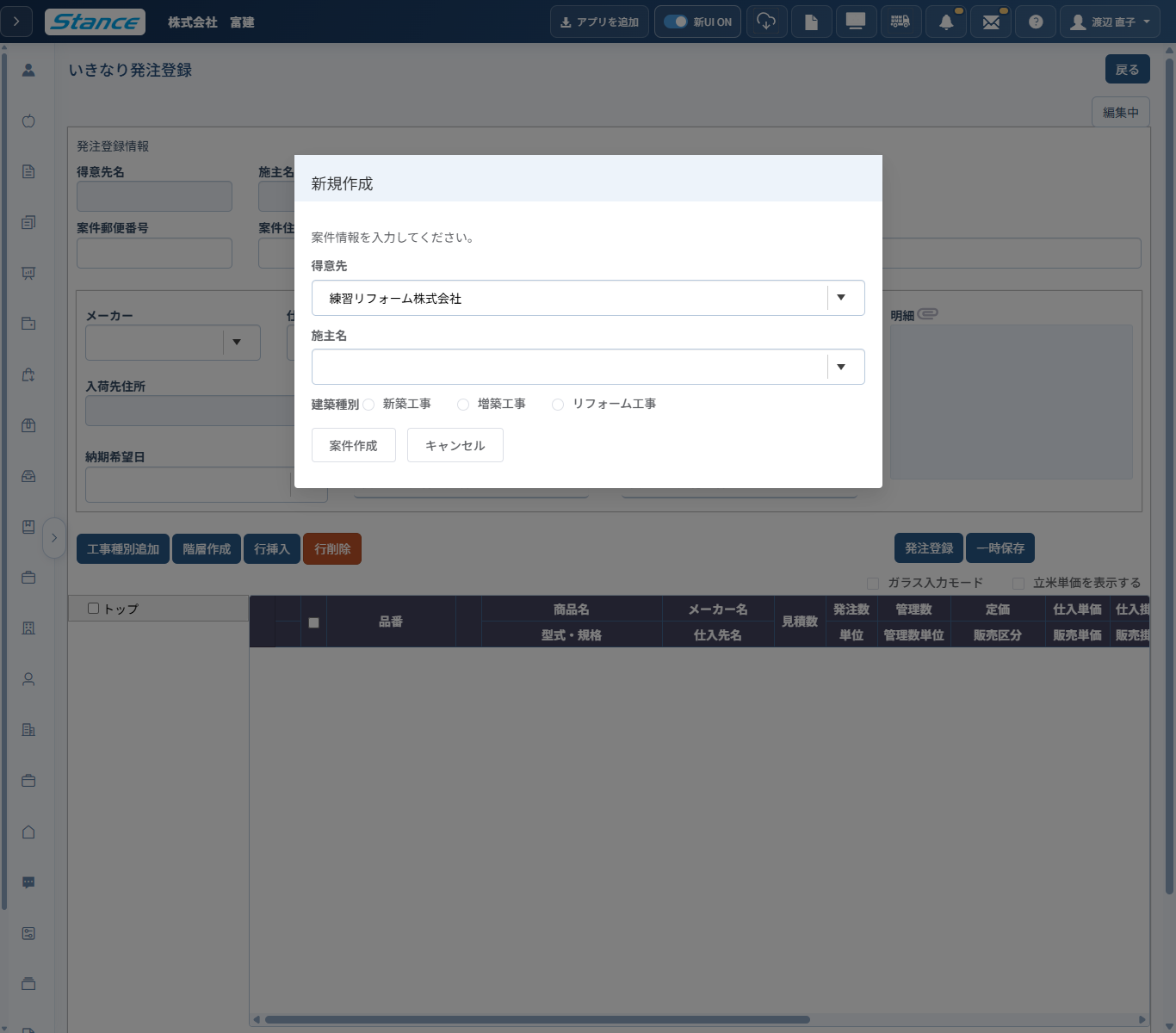
- 「新規作成」の窓で「得意先」を選び、「施主名」を入力し、「建築種別」(新築工事/増築工事/リフォーム工事)を選んで「案件作成」を押します。
- 続いて「工事種別追加」の窓が表示されます。必要な工事種別にチェックを入れて「追加」を押します。
- 「メーカー」「仕入先」「入荷先」を選び、「納期希望日」を入力します。
- 明細の表に「品番」「商品名」「発注数」「仕入単価」「販売単価」などを入力します。「行挿入」「行削除」で行を増減できます。
- 発注する明細にチェックを入れ、「発注登録」を押します。途中で保存するときは「一時保存」を押します。
- 登録が終わると、作成された案件の「発注登録」画面に切り替わります。発注書は受発注一覧の「印刷」で出します。
得意先・施主名・建築種別はすべて必須です。
同じ得意先・同じ施主名の案件がすでにあると「既に存在する案件のため作成できません。」と表示され、該当する案件のボタンが並びます。その案件で発注するときは、表示された案件のボタンを押します。
得意先マスタに受注に必要な情報が登録されていないと、案件を作成できません。先に得意先マスタを整えてください。
発注登録には、メーカー・仕入先・入荷先の指定が必要です。
「新規作成」の窓で「キャンセル」を押すと、前の画面に戻ります。
画面例は「新規作成」の窓が開いている状態のため、後ろの入力欄は一部が隠れています。
5.当社在庫品発注
得意先の案件とは関係なく、自社の在庫として持つ商品を発注する画面です。画面の見出しは「いきなり発注登録」と表示され、開くと最初に「当社在庫発注」の窓が表示されます(画面例はこの状態です)。
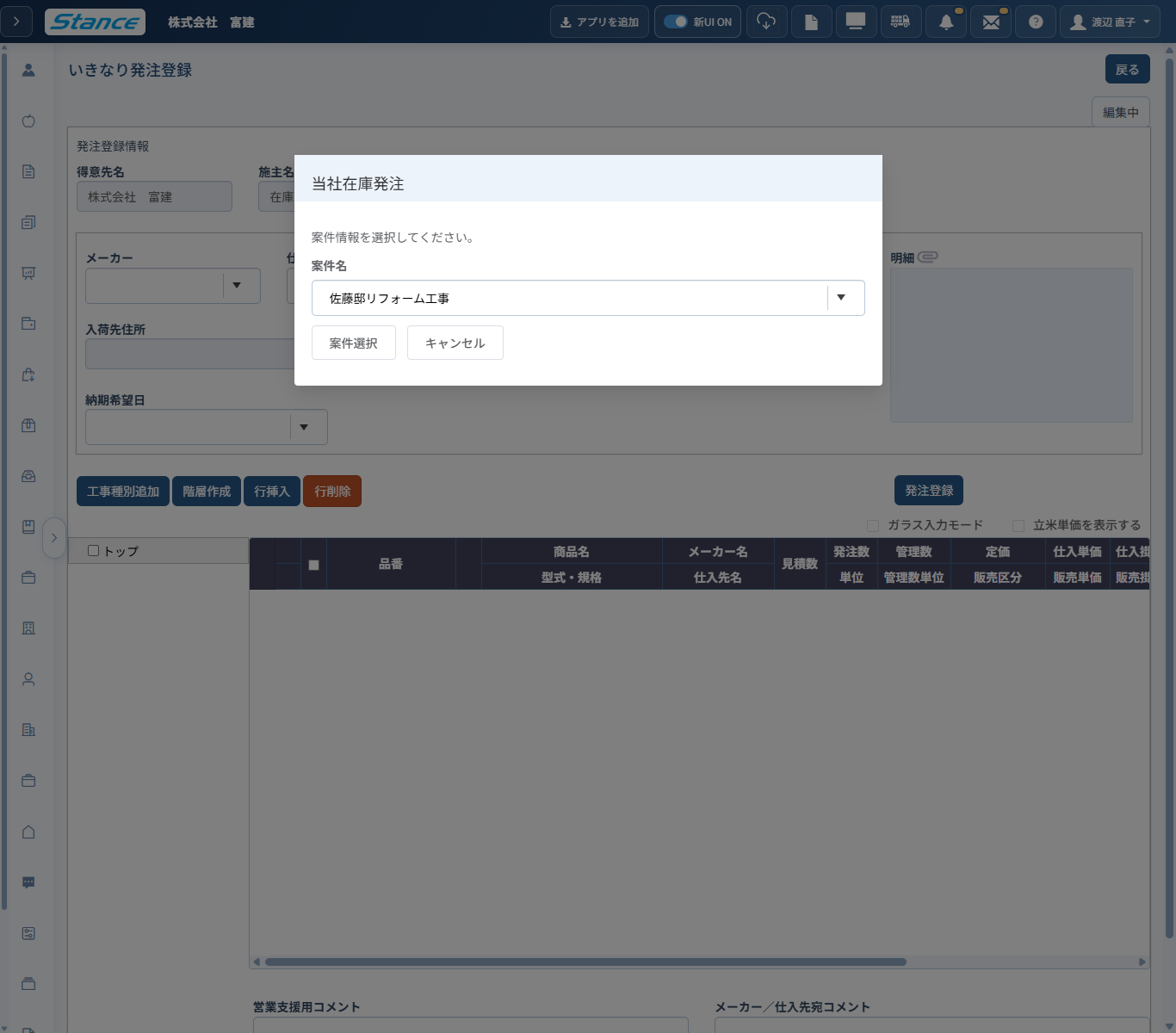
- 「当社在庫発注」の窓の「案件名」で在庫品用の案件を選び、「案件選択」を押します。
- 続いて「工事種別追加」の窓が表示されます。必要な工事種別にチェックを入れて「追加」を押します。
- 「メーカー」「仕入先」「入荷先」を選び、「納期希望日」を入力します。
- 明細の表に品番・商品名・発注数・仕入単価などを入力し、発注する明細にチェックを入れます。
- 「発注登録」を押します。発注書は受発注一覧の「印刷」で出します。
入荷先に選べるのは自社倉庫だけです。
発注できるのは商品マスタに登録されている商品だけです。未登録の商品は「商品マスタにない商品が含まれているため発注できません。」、工事費などの無形品は「無形品が含まれているため発注できません。」と表示されます。
この画面には「一時保存」はありません。
得意先名には自社の名前が表示されます。
当社在庫品発注の行は、受発注一覧で状況の欄を押しても発注登録画面は開きません。登録後の確認や修正は、一覧の「詳細」から発注詳細画面で行います。
6.引当(在庫引当)
受注した商品に、倉庫にある在庫を割り当てる(引き当てる)画面です。画面の見出しは「引当」と表示されます。仕入先へ発注せず、在庫から出荷する商品はここで処理します。画面例は検索前の状態です。
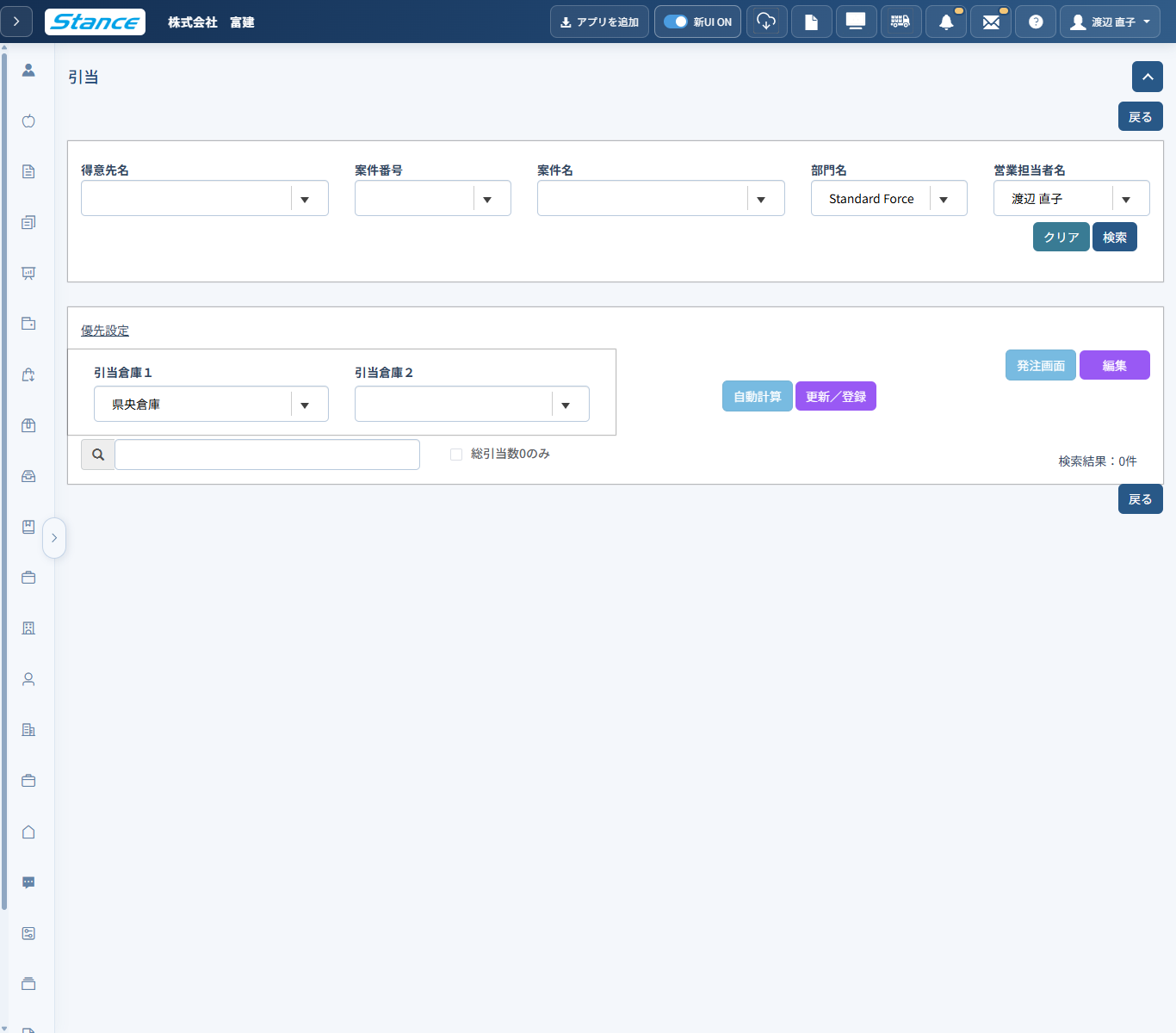
- 「案件番号」または「案件名」で案件を選び、「検索」を押します。発注登録画面の「引当」から開いたときは、その案件が表示されます。
- 右側の「編集」を押して編集できる状態にします。
- 「優先設定」の「引当倉庫1」に、この案件で主に出荷する倉庫を選びます。次に使う倉庫があれば「引当倉庫2」に選びます。
- 「自動計算」を押すと、引当倉庫1、引当倉庫2の順に、在庫のある分だけ引当数が入ります。
- 引当数を追加するときや、引当倉庫1・2以外の倉庫から引き当てるときは、商品の行の「+」を押して倉庫ごとの行を開き、「倉庫名」を選んで「通常在庫登録数」(預かり品は「預かり在庫登録数」)に引き当てる数を入力します。
- 内容を確認して「更新/登録」を押します。
- 作業が終わったら「戻る」で画面を離れます。
検索には、案件番号か案件名の指定が必要です。指定しないと「案件番号 または 案件名を選択してください。」と表示されます。
引当倉庫1と引当倉庫2には違う倉庫を選びます。一度登録すると、その案件の引当倉庫1・2は変更できません。
在庫数を超える引当数は入力できません(「在庫数以下の値を入力してください。」と表示されます)。
引当数は商品の管理数の単位で入力します。
すでに引き当てた分を取り消すときは、「+」で開いた倉庫ごとの行の登録数にマイナスの数を入力して「更新/登録」を押します。取り消せるのは引当の残りの数までで、超えると「有効な引当数を下回っているため、更新できません。」と表示されます。
黄色で表示される明細は、すでに出荷指示がある明細です。「自動計算」の対象になりません。
「総引当数0のみ」にチェックを入れると、まだ引き当てていない商品だけを表示できます。
在庫が足りない分を発注するときは「発注画面」を押すと、その案件の発注登録画面に移ります。
7.商品追跡一覧(進捗)
受注した商品が、発注・引当、入荷、出荷・納品のどこまで進んでいるかを、商品1行ごとに確認する画面です。納期の問い合わせを受けたときや、発注漏れ・入荷待ちを調べるときに使います。画面例は検索前の状態です。
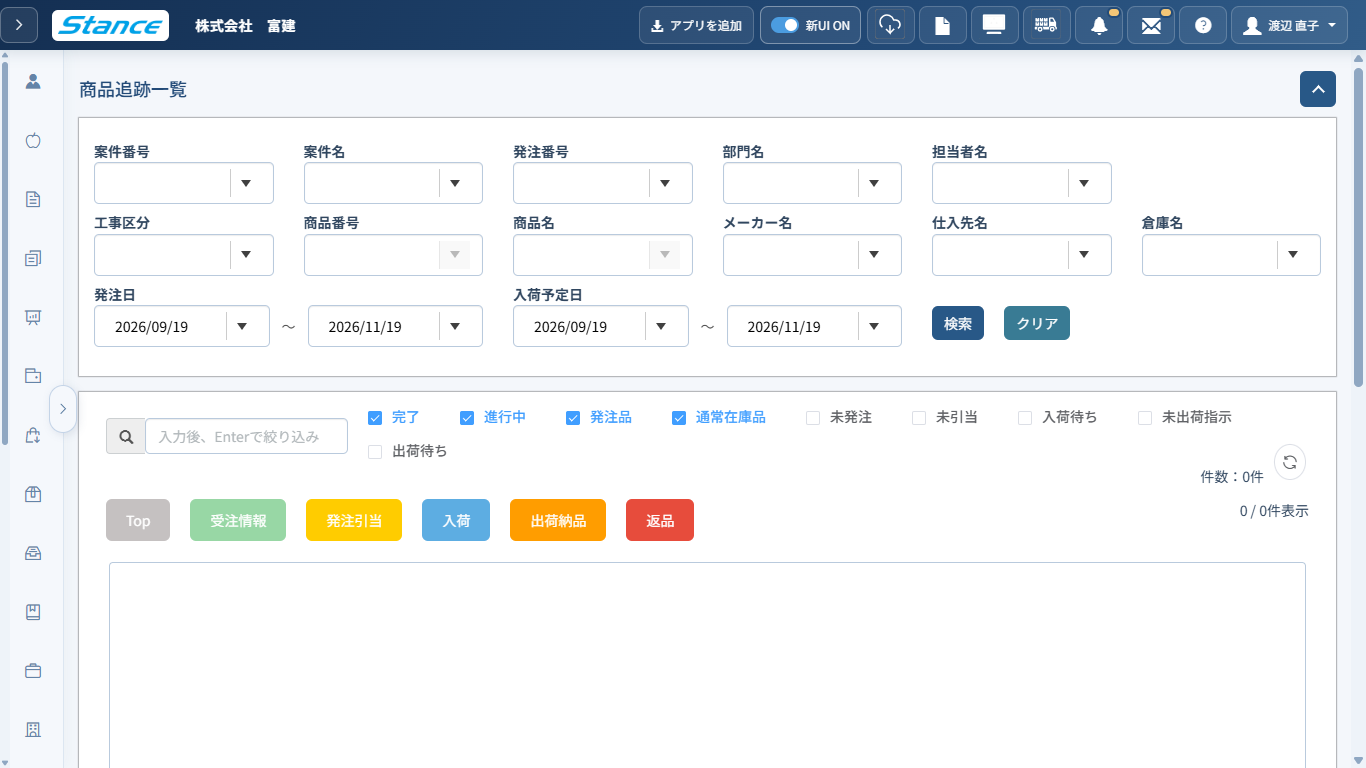
- 案件番号、案件名、発注番号、部門名、担当者名、工事区分、商品番号、商品名、メーカー名、仕入先名、倉庫名、発注日、入荷予定日で条件を指定し「検索」を押します。
- 一覧の上のチェックで、表示する行を絞ります。「完了」「進行中」は進み具合、「発注品」「通常在庫品」は商品の種類、「未発注」「未引当」「入荷待ち」「未出荷指示」「出荷待ち」は止まっている段階での絞り込みです。
- 「受注情報」「発注引当」「入荷」「出荷納品」「返品」のボタンを押すと、その段階の列(発注番号、入荷予定日、入荷日、出荷指示日、納品日、納品残数、返品数量など)が表示されます。「Top」を押すと最初の表示に戻ります。
- 左上の入力欄に文字を入れてEnterキーを押すと、表示中の一覧をその文字で絞り込めます。
- 「発注登録日」の日付を押すと、その案件の発注登録画面が別のタブで開きます。
検索には、案件番号、案件名、部門名、担当者名、発注日(開始と終了)、入荷予定日(開始と終了)のいずれかの指定が必要です。
開いた直後は、発注日と入荷予定日に直近2か月の期間が入り、「完了」「進行中」「発注品」「通常在庫品」にチェックが入っています。
件数の右にある丸い更新ボタンを押すと、同じ条件で一覧を読み込み直します。
この画面は確認専用です。発注や入荷予定日の入力は、発注登録・発注詳細の画面で行います。