1.案件一覧
登録済みの案件を検索し、その案件の見積依頼・見積・発注・編集・詳細の各画面へ進む入口になる画面です。得意先名、案件番号、案件名、部門名、担当者名、案件登録日、住所で絞り込めます。画面例は検索前の状態のため、一覧は空(検索結果:0件)です。
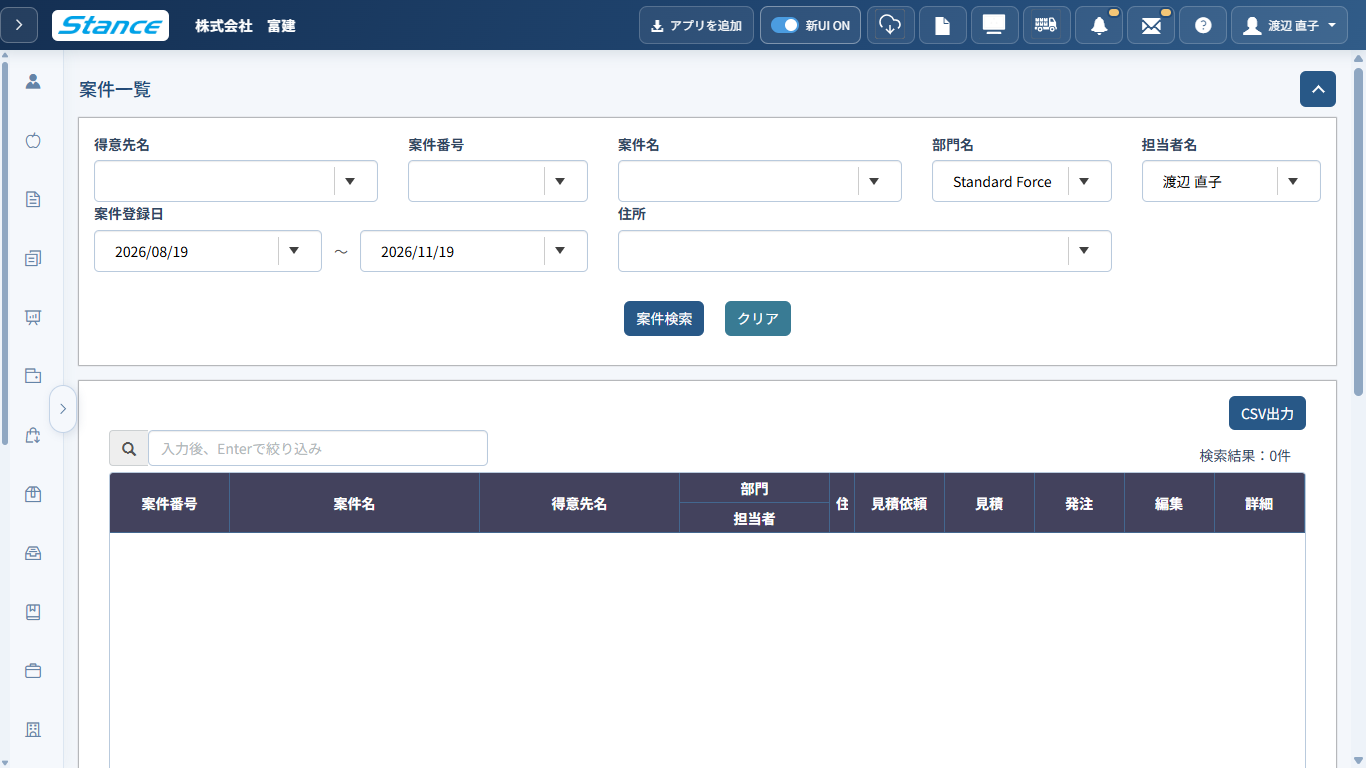
- 検索条件を確認します。開いた直後は「部門名」「担当者名」に自分の部門と名前、「案件登録日」に今日までの3か月間が入っています。
- 他の担当者の案件や古い案件を探すときは、「担当者名」「案件登録日」などを変更するか「クリア」で空にして、「得意先名」や「案件名」を指定します。
- 「案件検索」を押すと、下の一覧に案件番号・案件名・得意先名・部門・担当者が表示されます。
- 一覧の「見積依頼」「見積」「発注」の列には進み具合が色付きで表示されます。押すと、その案件の見積依頼・見積・発注の画面へ進みます。
- 案件の内容を直すときは「編集」、工程表やカレンダーを見るときは「詳細」を押します。「住所」の列の「住所登録」からは現場の住所を登録できます。
- 一覧の上の入力欄(「入力後、Enterで絞り込み」)に文字を入れて Enter を押すと、検索結果をさらに絞り込めます。
進み具合の色は、灰色=まだ何もない、赤=未処理、水色=途中(編集中・申請中・承認中など)、緑=済み(依頼済・承認済・完了・発注済)です。灰色の欄は押せません。
条件をすべて空にして検索すると件数が多くなり、表示に時間がかかります。得意先名か案件名を指定して検索してください。
「クリア」は検索条件をすべて空にします(最初の部門・担当者・日付には戻りません)。
「CSV出力」は、検索結果の案件番号・案件名・得意先名と現場の郵便番号・住所・緯度経度をファイルに保存します。権限のある人にだけ表示されます。
案件完了にした案件も、この一覧には表示されます。
2.新規案件情報入力
新しい現場(案件)を登録する画面です。左側で得意先・施主・建築種別を、右側で自社の担当と配送に関わる現場の条件を入力します。案件名は、得意先の略称・施主名・登録した年月から自動で付きます。
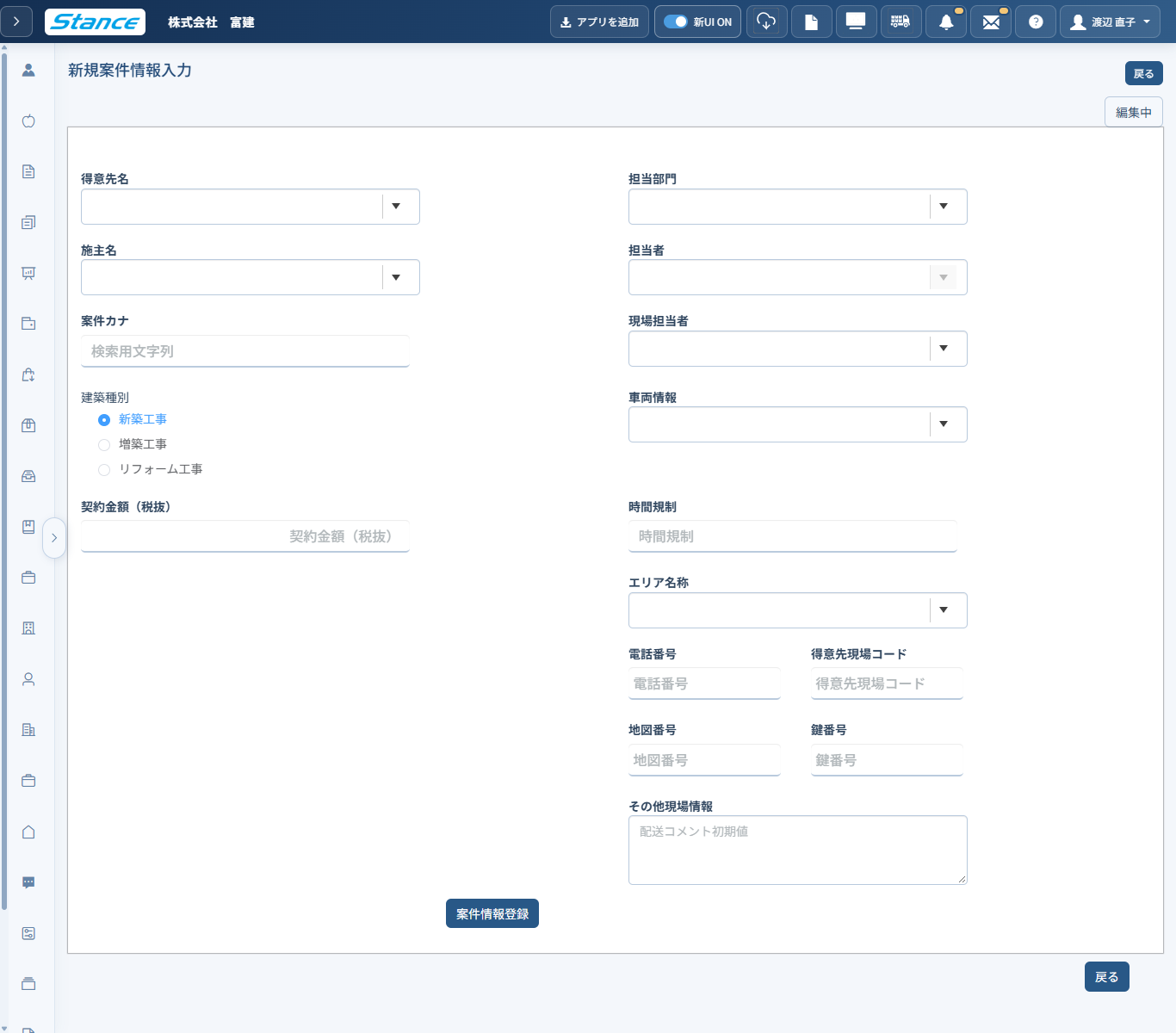
- 「得意先名」を選びます。文字を入力すると候補が絞り込まれます。
- 「施主名」を入力します(過去に登録した施主名は候補から選べます)。同姓の施主と区別できるよう、フルネームで入力してください。
- 「建築種別」を選びます。必要に応じて「案件カナ」(検索用の読み)と「契約金額(税抜)」を入力します。
- 「担当部門」を選んでから「担当者」を選びます。担当者の候補は、選んだ部門に所属する人だけになります。
- 配送に関わる情報を、わかる範囲で入力します。「現場担当者」「車両情報」「時間規制」「エリア名称」「電話番号」「得意先現場コード」「地図番号」「鍵番号」「その他現場情報」があります。
- 「案件情報登録」を押します。登録が終わると同じ案件の画面が開き直され、「住所情報入力」ボタンが表示されます。
- 続けて「住所情報入力」を押し、現場の郵便番号・住所を登録します。
必ず入力する項目は「得意先名」「施主名」「建築種別」「担当部門」「担当者」です。
同じ得意先で同じ施主名の案件がすでにあると、「案件名が同一になる案件が存在します」と表示され登録できません。案件一覧で既存の案件を確認してください。
「得意先名」は登録後に変更できません。選び間違いに注意してください。
「建築種別」に表示される選択肢は、会社ごとの設定によって異なります(画面例は「新築工事」「増築工事」「リフォーム工事」の場合です)。
「案件カナ」を入れておくと、案件一覧の「案件番号」「案件名」の欄で読みからも探せます。
見積依頼や見積を先に入力した場合は、その中で案件も一緒に登録されます。同じ現場をここで二重に登録しないようにしてください。
3.新規案件情報入力(登録済みの案件を開いた状態)
登録済みの案件の内容を確認・変更する画面です(見出しは新規登録と同じ「新規案件情報入力」と表示されます)。開いた直後は見るだけの状態で、右上の「編集」を押すと変更できるようになります。
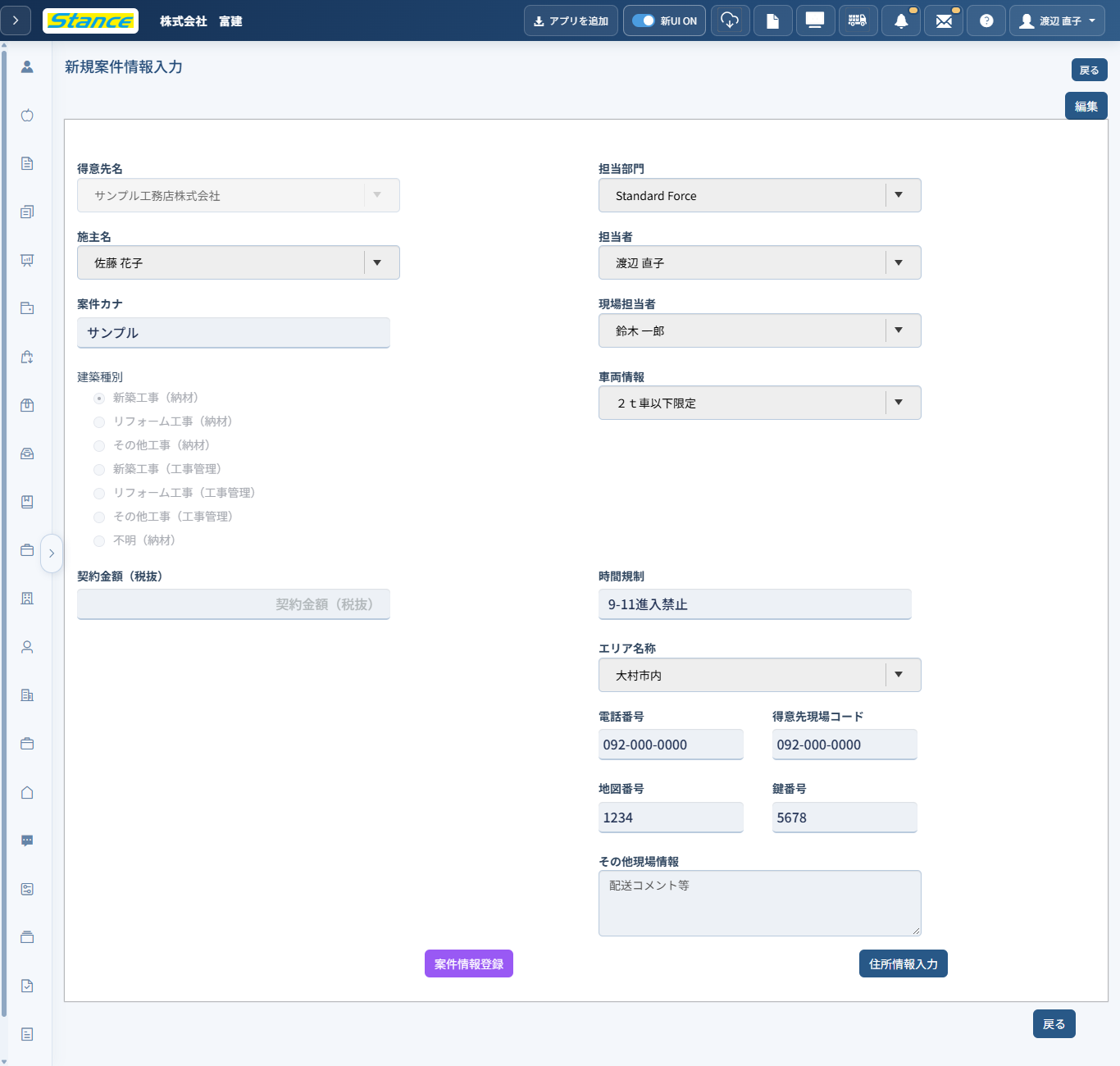
- 内容を確認します。左に得意先名・施主名・案件カナ・建築種別・契約金額(税抜)、右に担当部門・担当者・現場担当者・車両情報・時間規制・エリア名称・電話番号・得意先現場コード・地図番号・鍵番号・その他現場情報が表示されます。
- 変更するときは右上の「編集」を押します。ボタンが「編集中」の表示に変わり、入力できるようになります。
- 施主名や建築種別、担当部門・担当者、車両情報(例:2t車以下限定)、時間規制(例:9-11進入禁止)などを直します。
- 「案件情報登録」を押して保存します。
- 現場の住所を登録・変更するときは、右下の「住所情報入力」を押します。住所の画面では「住所1」が必須で、入力後に「住所情報登録」を押します。
- 終わったら「戻る」で案件一覧に戻ります。
「得意先名」は変更できません(灰色で表示されます)。
「編集」を押している間は、他の人はこの案件を編集できません。保存するか「戻る」で画面を閉じてください。
他の人が編集中のときは、右上に「ロック日時」「ロック者」と「ロック解除」が表示されます。相手に確認してから「ロック解除」を押してください。
担当部門・担当者を変更すると、その案件の見積依頼と見積の部門・担当者も一緒に変わります。
案件完了にした案件は「編集」が押せません。変更するときは、先に案件詳細で「案件完了解除」をします。
「建築種別」の選択肢は会社ごとの設定によって異なります(画面例は「新築工事(納材)」「リフォーム工事(工事管理)」など7種類の場合です)。
4.案件詳細
1つの案件の基本情報・週間カレンダー・工程表をまとめて見る画面です。左上の「案件情報」に案件・得意先・案件番号・見積番号・担当・住所と見積/発注のファイル、右上に工事ごとの「週間カレンダー」、下に「工程表」があります。終わった案件の「案件完了」もこの画面で行います。画面例は工程をまだ登録していない状態です。
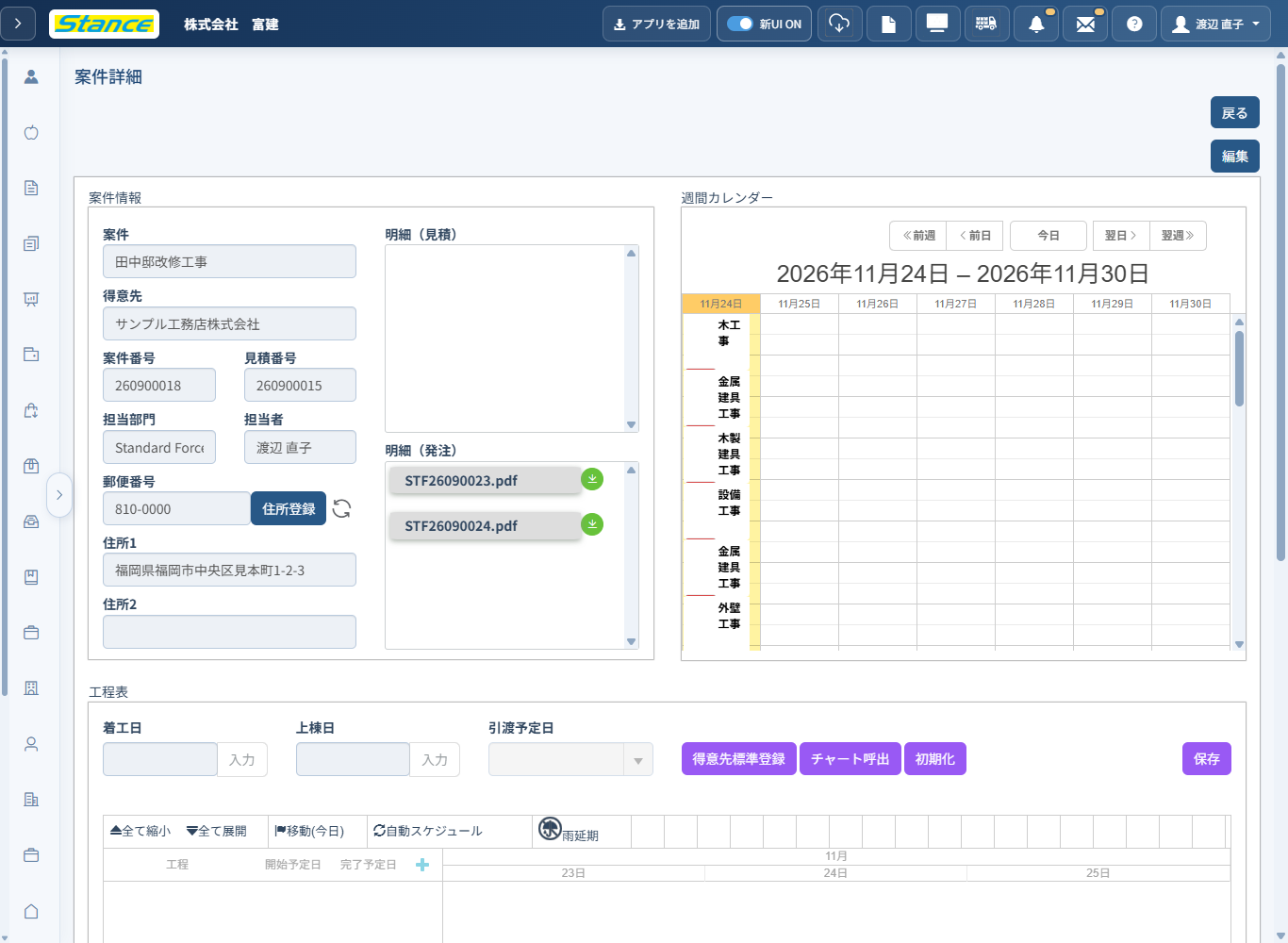
- 「案件情報」で案件の内容を確認します。「明細(見積)」「明細(発注)」に並ぶファイルは、右の緑のボタンでダウンロードできます(画面例は発注のファイルのみ)。
- 「週間カレンダー」は「前週」「前日」「今日」「翌日」「翌週」で表示する期間を切り替えます。
- 工程表や案件完了などの操作をするときは、右上の「編集」を押します。
- 工程表をつくるときは、「着工日」または「上棟日」の「入力」を押して日付を選び、「計算」を押します。
- 「初期化」を押すと標準の工程が表示されます。得意先の標準工程や他の案件の工程を使うときは「チャート呼出」を押し、「得意先標準」か「案件」を選んで「呼出」を押します。
- 工程表の上のボタンで表示を切り替えます。「全て縮小」「全て展開」「移動(今日)」「自動スケジュール」「雨延期」があります。
- 工程表を変更したら「保存」を押します。押さないと変更は残りません。
- 取引がすべて終わったら、画面いちばん下の「案件完了」を押します。
「住所登録」を押すと、現場住所の入力画面が別のタブで開きます。登録後、隣の丸い矢印のボタンを押すと住所の表示が更新されます。
「得意先標準登録」は、いま表示している工程をその得意先の標準工程として登録するボタンです(工程を呼び出すのは「チャート呼出」です)。
工程の期間や順番をマウスで動かす操作は、工程表を全画面表示にしたときだけできます。
「保存」するには着工日と上棟日の両方が必要です。着工日だけ入力すると、上棟日には21日後の日付が入ります。
案件完了にすると、見積の修正と売上確定ができなくなり、残っている在庫の引当は解除されます。未入荷の発注、案件在庫、配送中の荷物、売上確定や請求締めが済んでいない売上が残っていると完了できません。
間違えて完了したときは、同じ場所に表示される「案件完了解除」を押すと元に戻せます。
「削除」は、見積依頼・見積・売上・仕入のデータがある案件には使えません。
「編集中」の表示を押すと、確認のあと編集をやめられます(保存していない変更は残りません)。