1.ログイン画面
各社指定のアドレスにアクセスすると表示される画面です。右側の会社名の下に「ログインID」と「パスワード」の入力欄があります。左側は Stance の画面紹介で、操作には使いません。
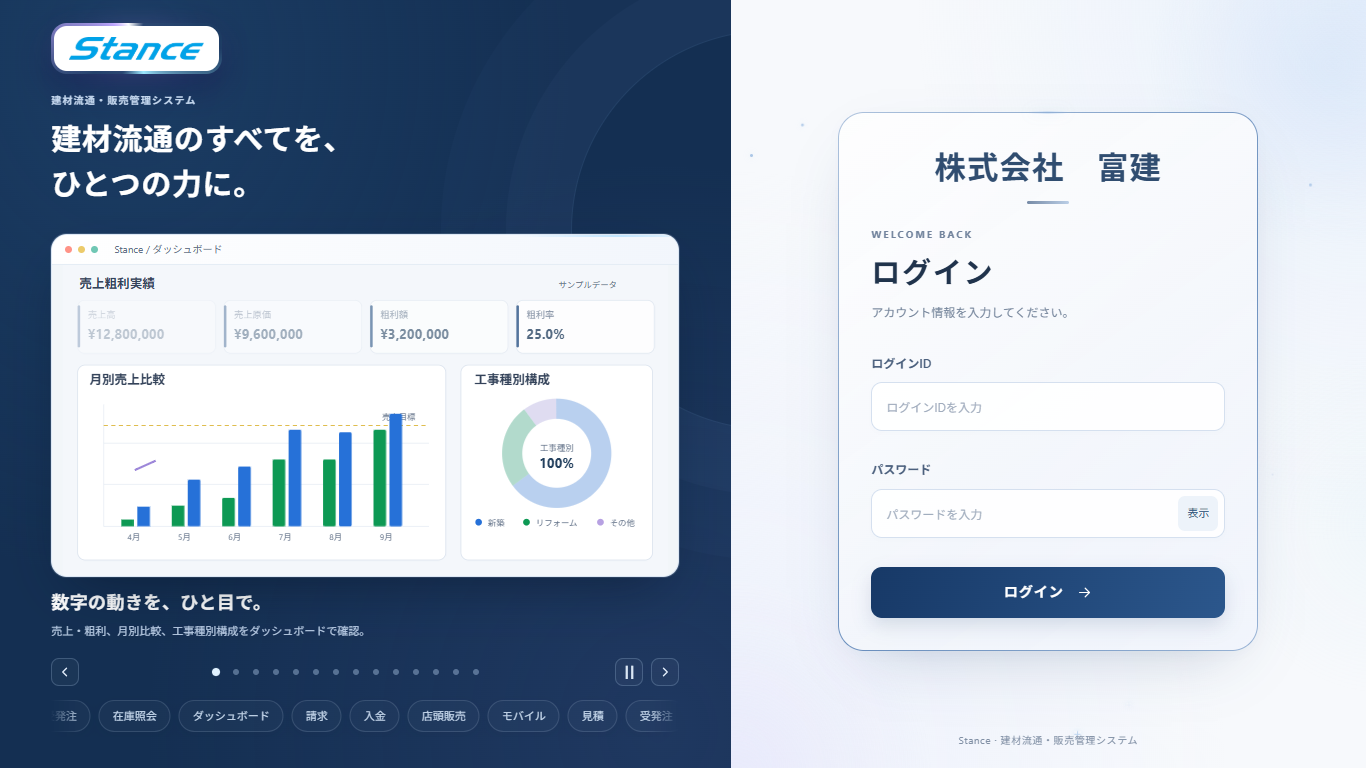
- 「ログインID」を入力します。
- 「パスワード」を入力します。右端の「表示」を押すと、入力した文字を確認できます。
- 「ログイン」ボタンを押します。
- IDやパスワードに誤りがあると、入力欄の下に赤字でメッセージが表示されます。内容を確認して入力し直します。
ID・パスワードがわからない場合は、各会社のシステム担当者へ確認してください。
右側の上部に自社の会社名が表示されていることを確認してからログインしてください。
権限によってログイン直後の画面が変わります。出荷限定の担当者はモバイルメニュー、入出荷限定の担当者は「出荷納品一覧」が最初に表示されます。
2.ダッシュボード(ログイン直後の画面)
ログインすると最初に表示される画面です。上部の紺色のバーはどの画面にも共通で表示され、中央には各種機能のボタンと「ブックマーク」「債権管理」「得意先一覧表」「仕入先一覧表」「返品処理リスト」「仕掛品管理」などの項目が並びます。
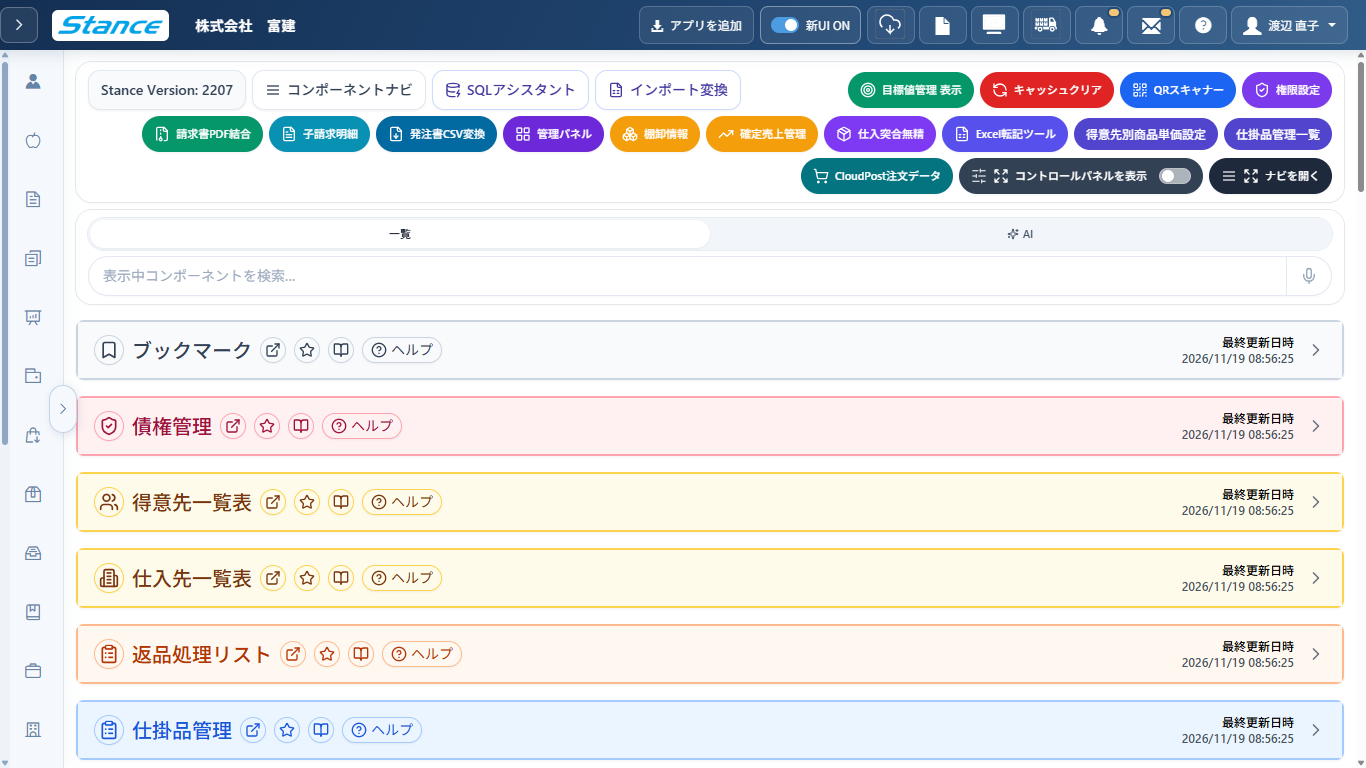
- 左上の「>」を押すと、左メニューが名前付きで開きます。
- 上部バーのトラックのアイコンを押すと、倉庫・配送向けのモバイルメニューに切り替わります。
- ベルのアイコンでお知らせ、封筒のアイコンでメールの通知を確認します。未読があるとアイコンに印が付き、開いた一覧の「全て既読」でまとめて既読にできます。
- 「?」を押すと、操作マニュアルが別のタブで開きます。
- 右上の担当者名を押し、表示された「ログアウト」を押すとログアウトします。
- 左上の Stance ロゴを押すと、どの画面からでもこの画面に戻れます。
上部バーには、ほかに雲のアイコン(CloudPost)、書類のアイコン(自由帳票)、モニターのアイコン(受注明細状況)があります。
「アプリを追加」は、Stance をパソコンやスマートフォンにアプリとして追加するときに使います。
「新UI ON」のスイッチを切り替えると、従来のメニュー表示に変わります。このマニュアルは「新UI ON」の画面で説明しています。
中央の検索欄(「表示中コンポーネントを検索...」)で、並んでいる項目を名前で探せます。
表示されるボタンや項目は、担当者の権限によって異なります。
3.左メニューを開く
画面左上の「>」を押すと、左側のメニューが名前付きで開きます。上から「得意先」「案件」「見積依頼」「見積」「木材立米単価」「受発注」「入荷」「出荷」「返品」「在庫」「商品」「仕入先」と、業務の流れに沿って並んでいます。
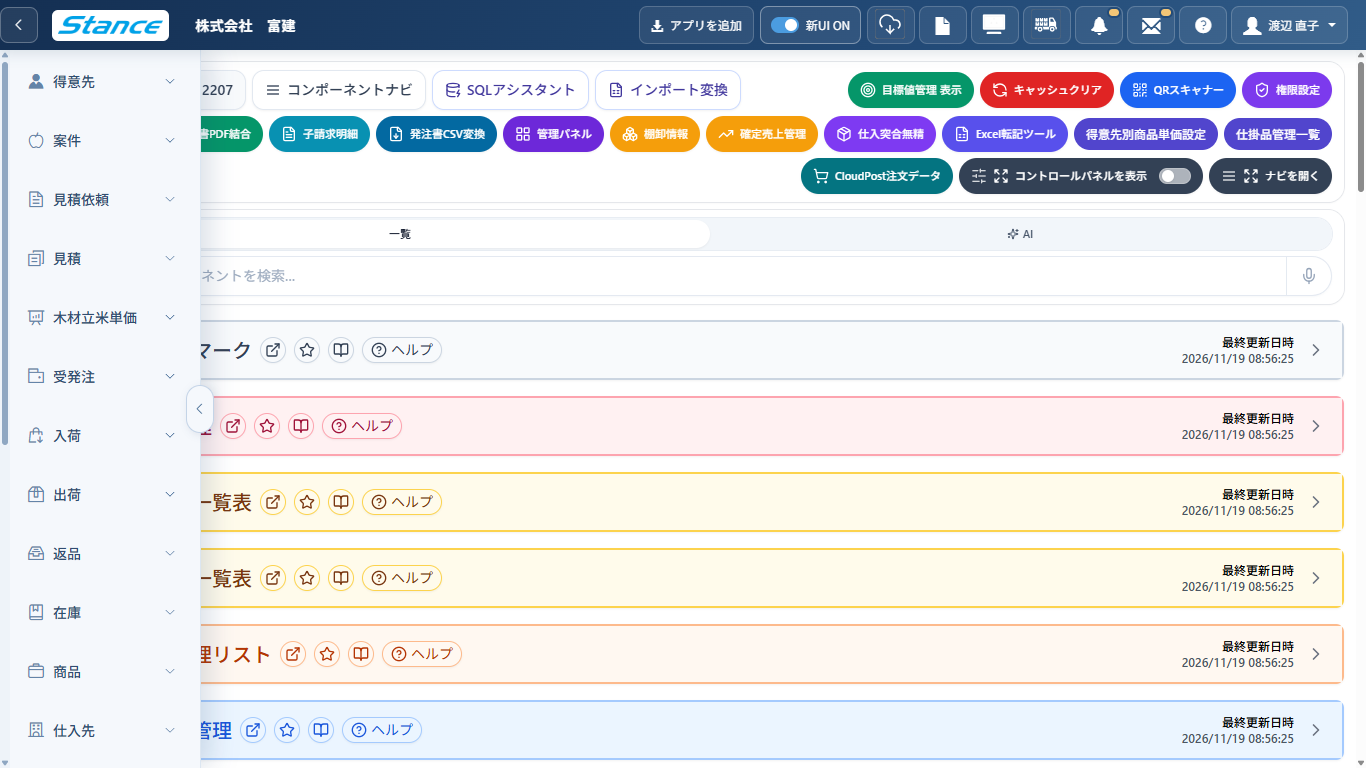
- 左上の「>」を押してメニューを開きます。
- 開きたい業務名を押します。
- 閉じるときは、同じ位置の「<」を押します。メニューの右端中ほどにある「<」のつまみでも閉じられます。
メニューを下に送ると、「担当者」「拠点」「部門」「倉庫」「共通名称」「見積依頼項目設定」「分類」「請求」「仕入」「カレンダー」が続きます。
メニューを閉じた状態でも、左端のアイコンから各業務を開けます。慣れないうちは開いた状態で名前を確認すると確実です。
権限によっては表示されない業務があります。たとえば入出荷限定の担当者には「入荷」「出荷」「在庫」だけが表示されます。
4.子メニューを表示する
メニューの業務名を押すと、その業務の画面一覧(子メニュー)が下に開きます。画面例では「得意先」を開き、「得意先一覧」「新規得意先入力」「得意先担当者設定」「得意先ランク設定」が表示されています。
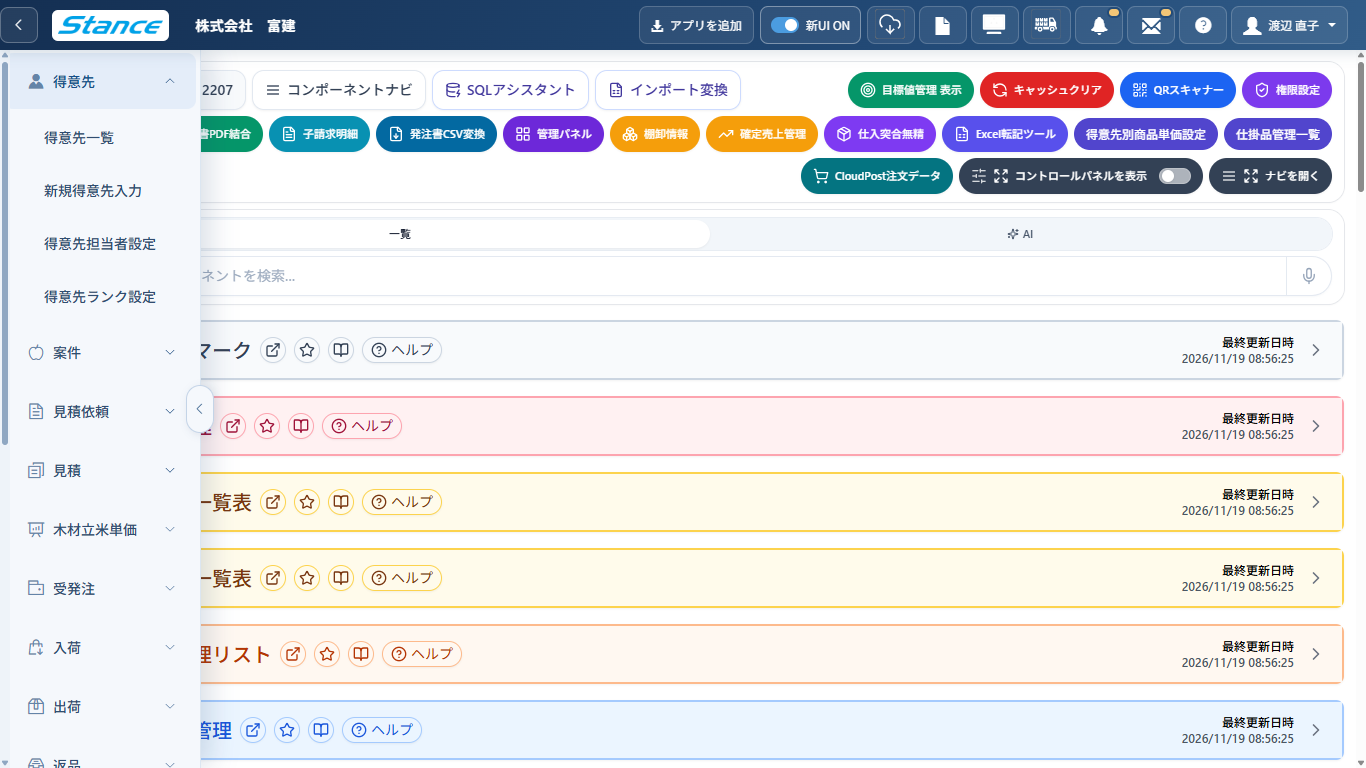
- 開きたい業務名(例:得意先)を押します。右端の「v」が「^」に変わり、子メニューが表示されます。
- 表示された子メニューから、使いたい画面を押します。
- 子メニューをたたむときは、もう一度業務名を押します。
このマニュアルでは、画面の開き方を「左メニュー「得意先」→「得意先一覧」」のように書いています。
登録や設定の子メニューは、編集の権限がある担当者にだけ表示されます。「得意先」では「新規得意先入力」「得意先担当者設定」「得意先ランク設定」がこれにあたります。
5.モバイルメニュー
上部バーのトラックのアイコンを押すと、倉庫・配送向けのモバイルメニューに切り替わります。作業は「入出荷」「QR操作」「返品処理」「移管処理」「売上処理」「在庫整理」に分かれ、アイコンを押して各作業の画面を開きます。
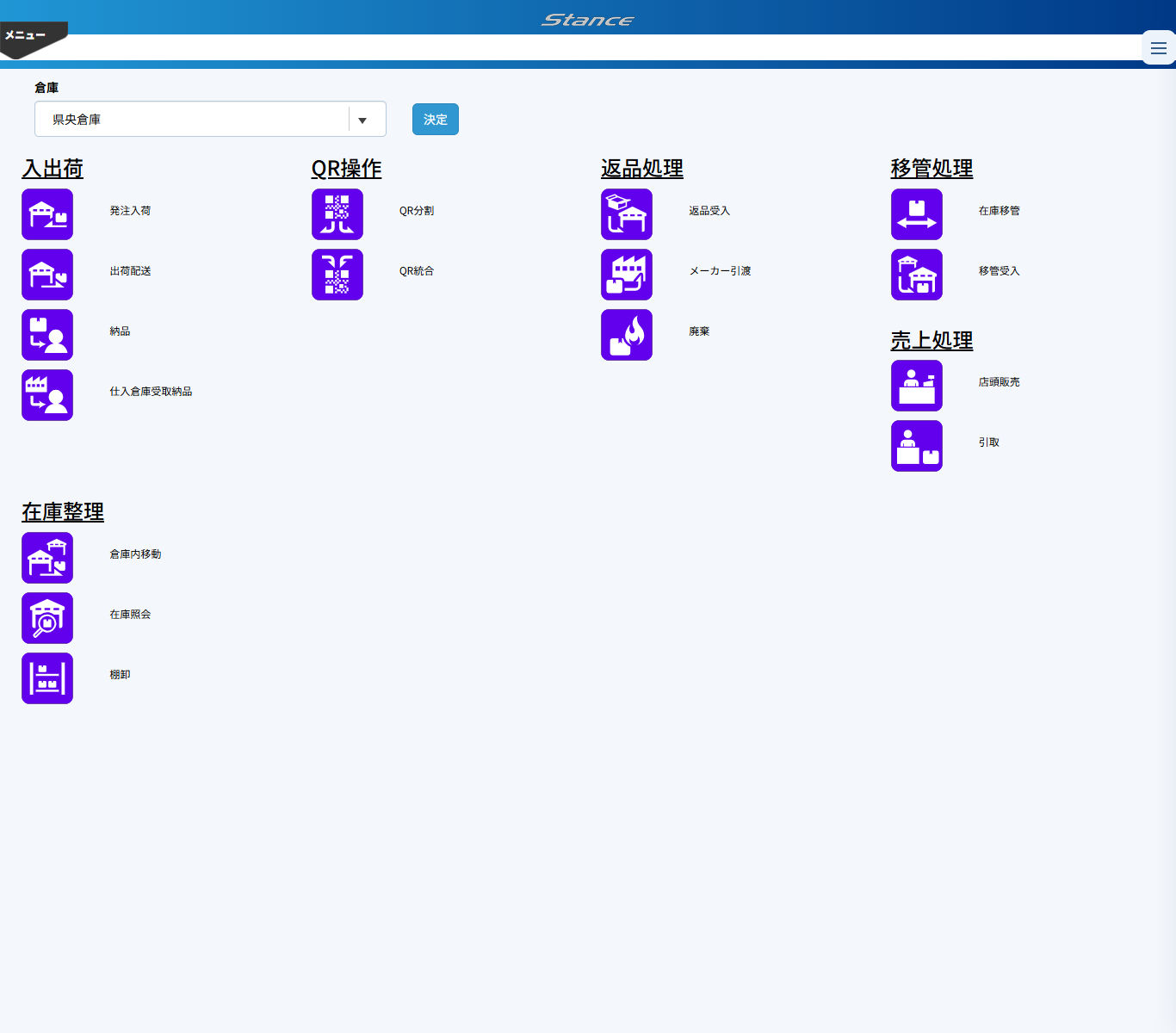
- 「倉庫」で作業する倉庫を選び、「決定」を押します。「デフォルトの倉庫設定を更新しました。」と表示され、選んだ倉庫が記憶されます。
- 行いたい作業のアイコンを押します。入出荷は「発注入荷」「出荷配送」「納品」「仕入倉庫受取納品」です。
- 作業の途中でこの画面に戻るときは、右上の三本線を押して「Home」を選びます。
- PC版に戻るときは、右上の三本線を押して「PC版へ切り替え」を選びます。
ほかの区分の作業は、QR操作が「QR分割」「QR統合」、返品処理が「返品受入」「メーカー引渡」「廃棄」、移管処理が「在庫移管」「移管受入」、売上処理が「店頭販売」「引取」、在庫整理が「倉庫内移動」「在庫照会」「棚卸」です。
三本線のメニューには担当者名も表示され、そこからログアウトできます。画面例はメニューを閉じた状態です。
権限によって表示される作業が変わります。出荷限定の担当者には「出荷配送」「納品」「在庫照会」だけが表示され、「PC版へ切り替え」は表示されません。
作業を始める前に、「倉庫」に自分が作業する倉庫名が表示されていることを確認してください。