1.入荷一覧
発注した商品の入荷予定と、入荷の進み具合を確認する画面です。入荷の確定はモバイルメニューの「発注入荷」で行い、この画面ではその結果の確認、入荷の取消、一覧のExcel出力を行います。
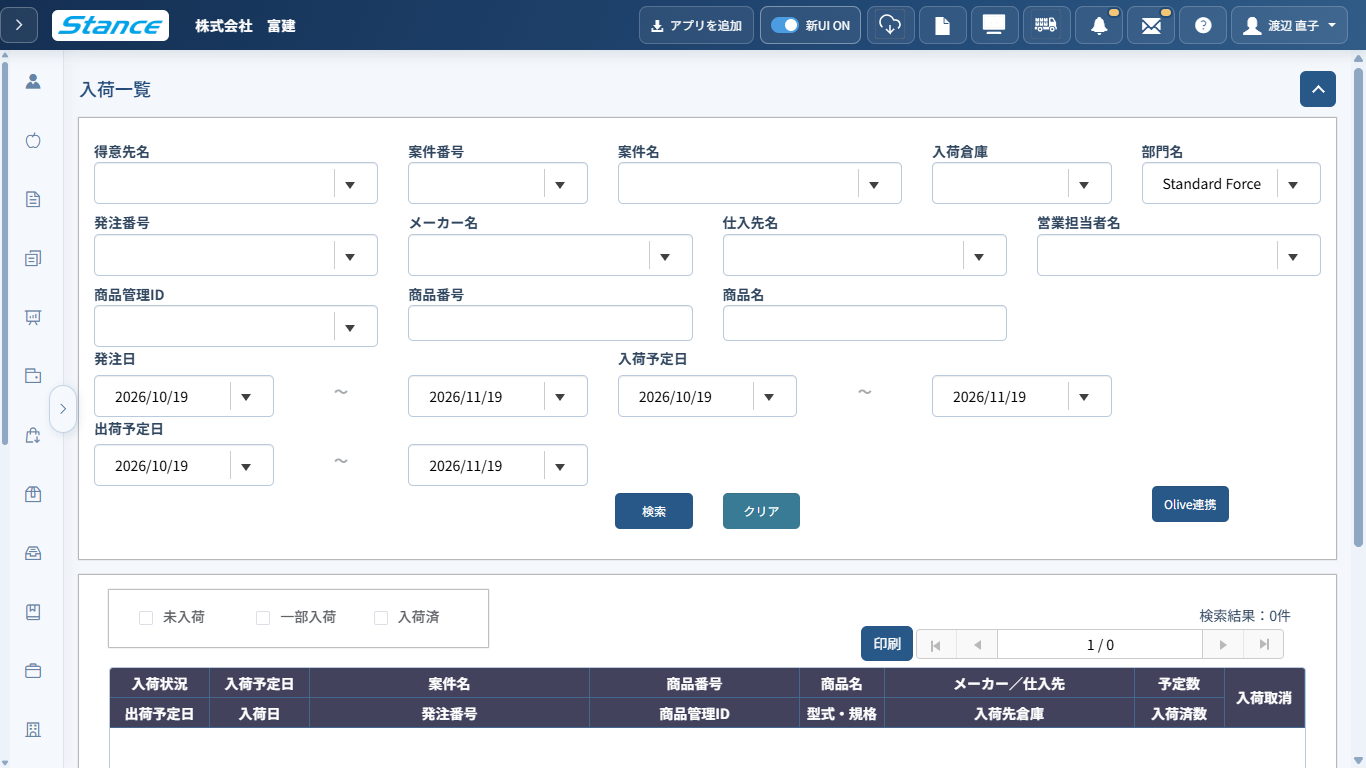
- 得意先名、案件番号、案件名、入荷倉庫、発注番号、メーカー名、仕入先名、商品番号、商品名などの検索条件を指定します。「発注日」「入荷予定日」「出荷予定日」には、あらかじめ今日までの1か月間が入っています。
- 「検索」を押します。条件を入れ直すときは「クリア」を押します。
- 一覧の上の「未入荷」「一部入荷」「入荷済」にチェックを入れると、その入荷状況の行に絞り込めます。
- 一覧で「入荷状況」「入荷予定日」「入荷日」「案件名」「発注番号」「商品番号」「商品名」「入荷先倉庫」「予定数」「入荷済数」を確認します。
- 「印刷」を押すと、入荷一覧をExcelファイルで出力します。
- 入荷を取り消すときは、その行の「入荷取消」欄の「取消」を押し、「入荷を取り消します。よろしいですか?」の確認でOKを押します。
画面例は検索結果が0件の状態です。条件に合う入荷予定があると、一覧に行が表示されます。
日付の条件には初期値が入っています。目的の入荷が見つからないときは、日付の範囲を見直してください。
「入荷予定日」には、発注詳細で入力した入荷予定日が表示されます。
「商品管理ID」は、商品に貼るQRコードの番号です。
「取消」が押せないのは、まだ入荷していない行のほか、QRを統合した商品、すでに出荷(積込)した商品、仕入確定済みの商品などです。
「Olive連携」を押すと、取り込んだデータを入荷予定と照合して、まとめて入荷確定するための画面が開きます。
2.出荷納品一覧
出荷指示ごとに、入荷・出荷(トラックへの積込)・納品の進み具合を確認する画面です。出荷指示の修正と削除、配送担当者の割り当て、出荷指示書と納品書の印刷もこの画面で行います。
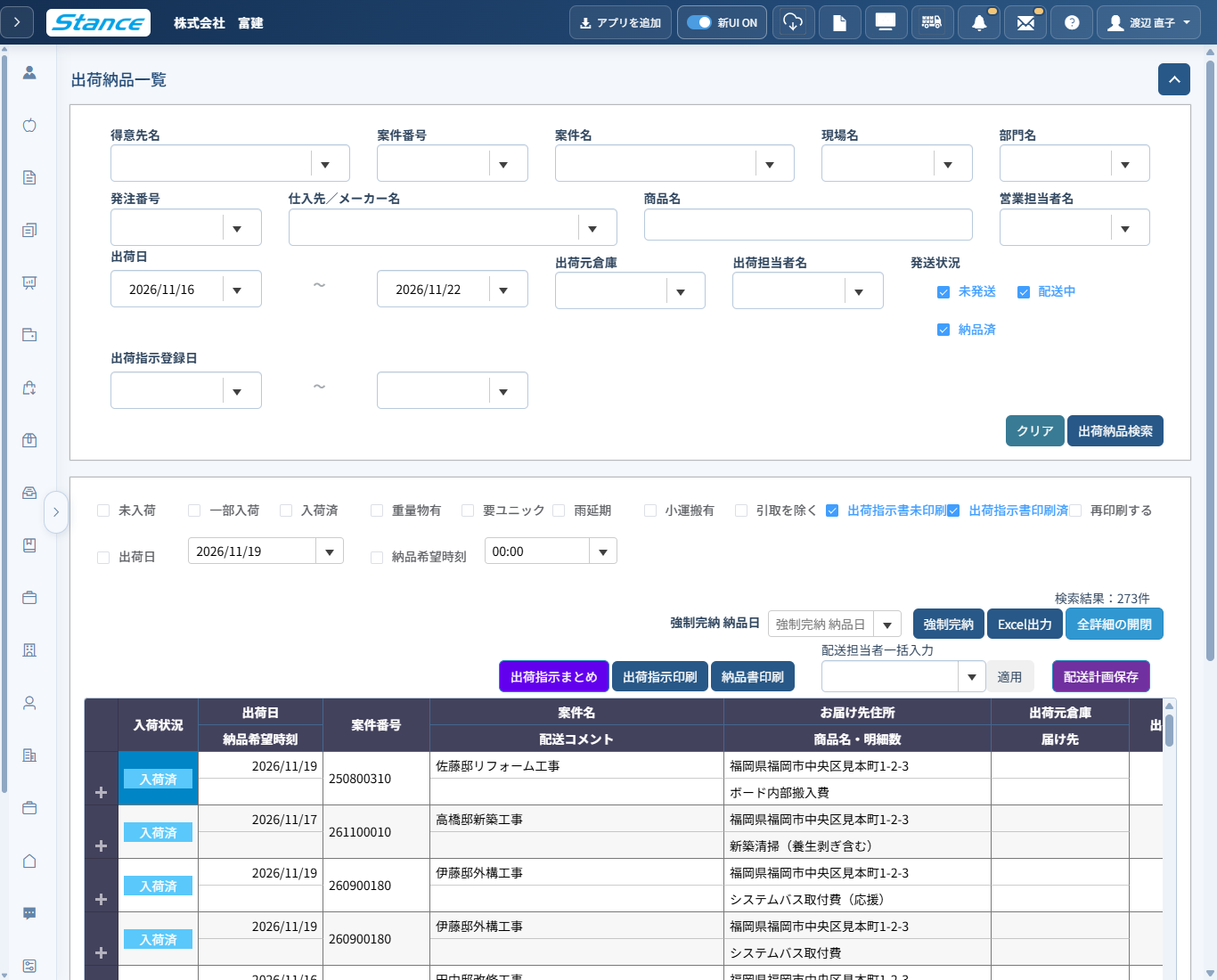
- 得意先名、案件番号、案件名、現場名、出荷日、出荷元倉庫、出荷担当者名などを指定します。「出荷日」にはあらかじめ今日の前後3日間が入り、「発送状況」は「未発送」「配送中」「納品済」のすべてにチェックが入っています。
- 「出荷納品検索」を押します。
- 一覧で「入荷状況」「出荷日」「納品希望時刻」「案件番号」「案件名」「配送コメント」「お届け先住所」「商品名・明細数」などを確認します。
- 行の左の「+」を押すと、その出荷指示の商品ごとの明細が開きます。「全詳細の開閉」ですべての行をまとめて開閉できます。
- さらに絞り込むときは、一覧の上のチェック(「未入荷」「一部入荷」「入荷済」「重量物有」「要ユニック」「雨延期」「小運搬有」「引取を除く」「出荷指示書未印刷」「出荷指示書印刷済」)や「出荷日」「納品希望時刻」を使います。
- 帳票を印刷するときは、対象の行のチェックボックスにチェックを入れ、「出荷指示印刷」または「納品書印刷」を押します。
- 配送担当者を決めるときは、対象の行にチェックを入れ、「配送担当者一括入力」で担当者を選んで「適用」を押し、最後に「配送計画保存」を押します。
- 「Excel出力」を押すと、一覧をExcelファイルで出力します。
「出荷状況」は倉庫でのトラックへの積込、「納品状況」は現場での荷降ろしの進み具合です。出荷状況は「未処理」「一部出荷」「出荷済」、納品状況は「未処理」「一部納品」「完納」で表示されます(表を右に送ると表示されます)。
出荷指示を直すときは行の「修正」、取り消すときは「削除」を押します。どちらも出荷状況が「未処理」(積込前)の間だけ使えます。
「出荷指示まとめ」は、チェックを入れた2件以上の出荷指示を1件にまとめます。案件・出荷元倉庫・届け先が同じで、まだ出荷していないものに限ります。
一度印刷した出荷指示書をもう一度印刷するときは、「再印刷する」にチェックを入れてから「出荷指示印刷」を押します。
納品状況の「一部納品」「完納」の表示を押すと、納品時の写真とサインを確認する画面が別のタブで開きます。その画面から納品書を印刷し直せます。
「強制完納」は権限のある人だけに表示されます。対象の行にチェックを入れ、「強制完納 納品日」を指定してから押します。
画面例の案件名・住所は、説明用のダミーに置き換えています。
3.出荷指示
受注した商品を、いつ・どこへ・いくつ出荷するかを指示する画面です。まず案件または発注番号で対象を検索し、表示された商品に出荷登録数を入力して登録します。画面例は検索前の状態です。
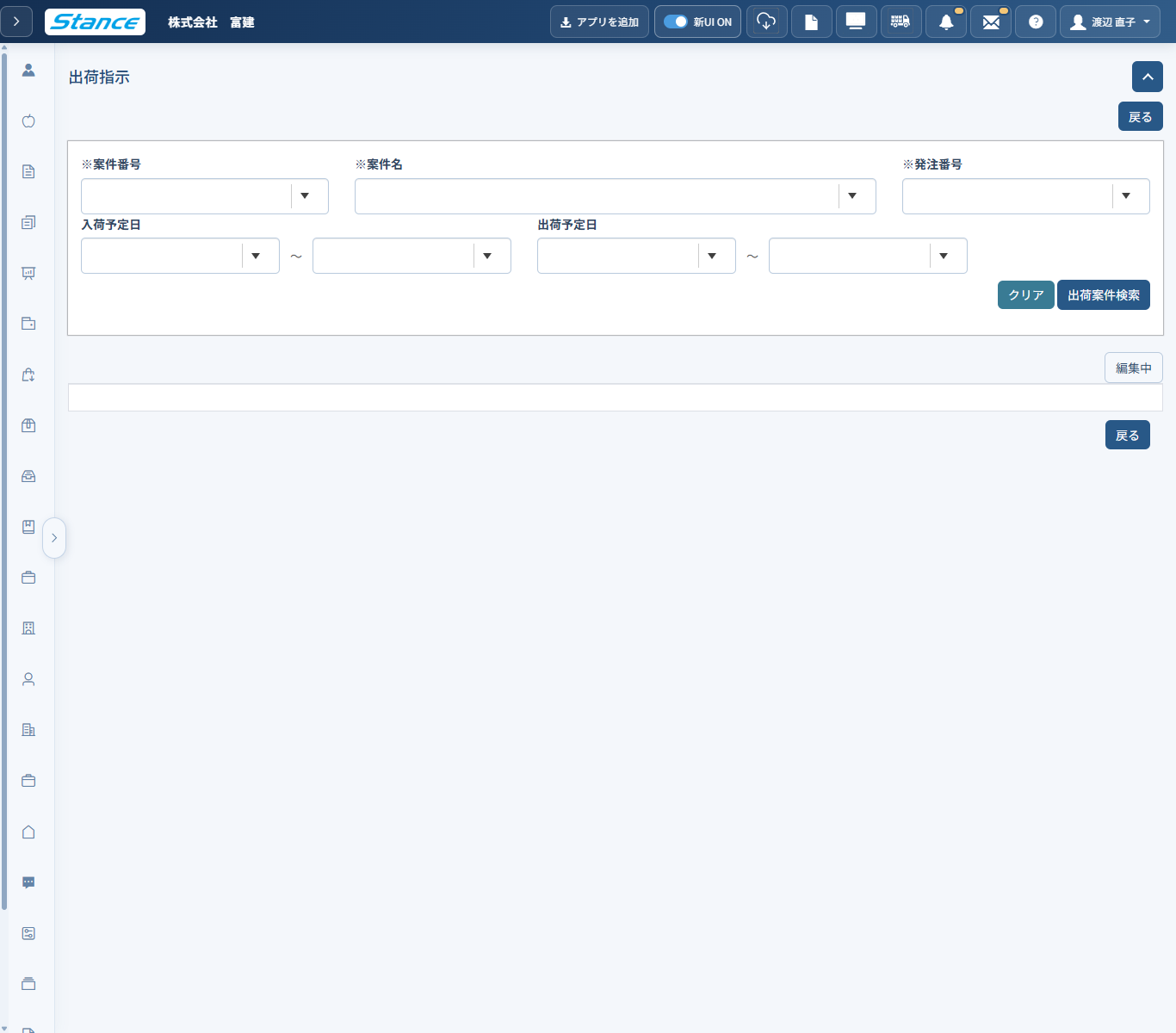
- 「※案件番号」「※案件名」「※発注番号」のいずれかを選びます。必要に応じて「入荷予定日」「出荷予定日」でも絞り込みます。
- 「出荷案件検索」を押します。出荷元の倉庫ごとのタブに、案件の内容と商品の一覧が表示されます。
- 「届け先」を選び、「出荷日」と「納品希望時間」を指定します。届け先を選ぶと「届け先住所」が表示されます。
- 重量物・要ユニック・雨延期・小運搬有に当てはまるときは、「出荷制限事項」にチェックを入れます。
- 出荷する商品の行にチェックを入れ、行の左の「+」で開いた明細の「出荷登録数」に出荷する数を入力します。
- 配送する人に伝えたいことがあれば、「配送用コメント」に入力します。
- 「出荷登録」を押します。
案件も発注番号も選ばずに検索すると、「案件 または 発注番号を選択してください。」と表示されます。
「届け先」と「出荷日」は必須です。届け先住所が表示されないときは、「案件住所」の横の「住所入力」から住所を登録します。
商品にチェックが入っていない、または「出荷登録数」が入力されていないと登録できません。
出荷登録数は引当数までです。引当数を超える数は登録できません。
お客様が商品を取りに来られる場合は、「届け先」で「引取」を選びます。
登録した出荷指示は「出荷納品一覧」に表示され、そこから修正・削除・出荷指示書の印刷ができます。
4.出荷指示(登録済みの出荷指示)
登録済みの出荷指示を開いた画面です。上部のタブ(画面例では「新湊物流」)が出荷元の倉庫で、案件・得意先名・届け先・出荷日・納品希望時間・届け先住所と、商品ごとの数量を確認できます。
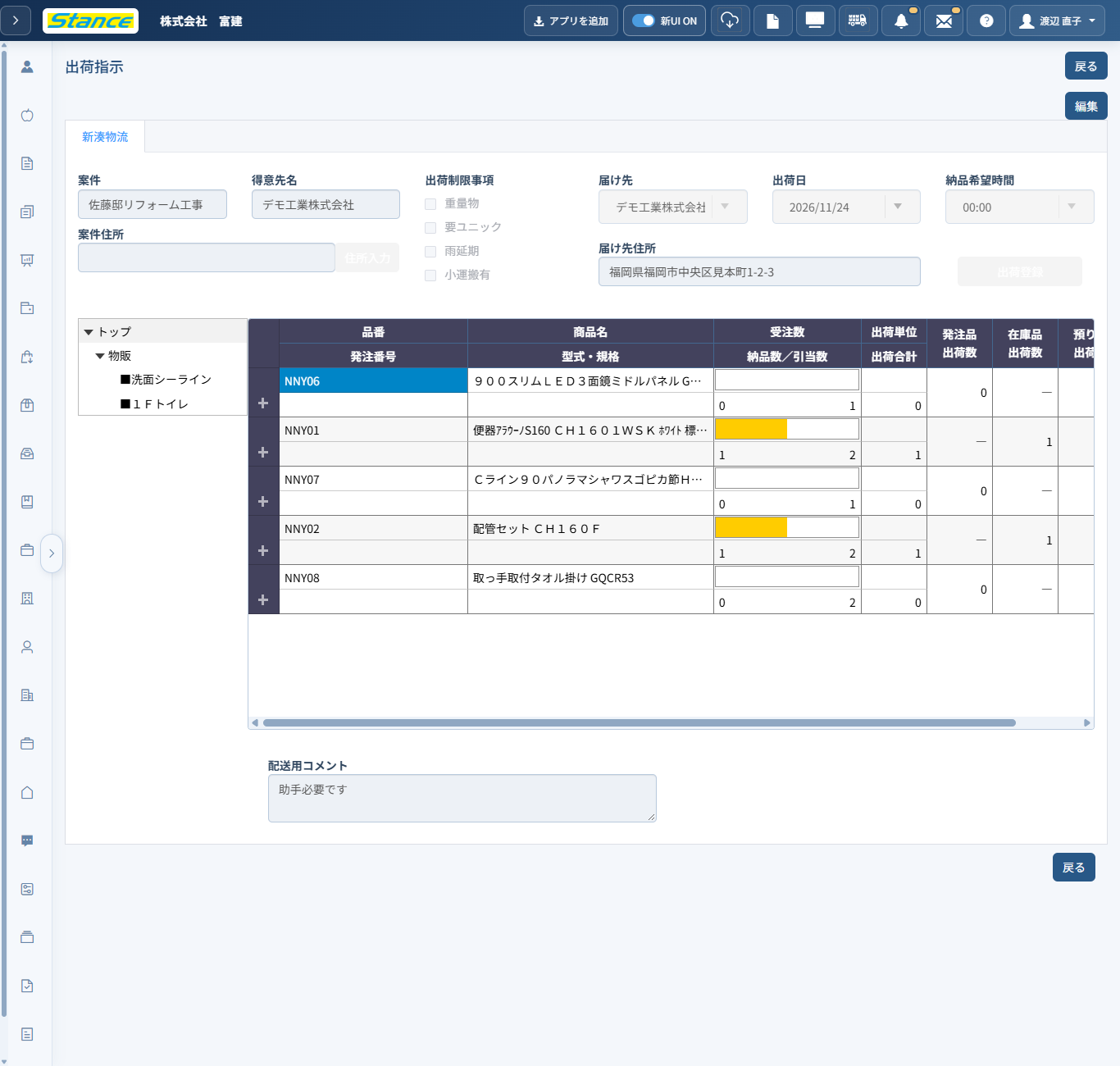
- 右上に「編集」が表示されているときは、参照のみの状態です(画面例はこの状態で、入力欄が薄く表示されています)。内容を変更するときは「編集」を押します。
- 左のツリーで階層を選ぶと、その階層の商品が表に表示されます。
- 表で、商品ごとの「受注数」「納品数/引当数」「出荷合計」と、「発注品出荷数」「在庫品出荷数」などを確認します。
- 「届け先」「出荷日」「納品希望時間」「出荷制限事項」「配送用コメント」を必要に応じて変更します。
- 「出荷登録」を押して保存します。
「受注数」欄の棒は、下の段の左の数(納品数)が右の数(引当数)に対してどこまで進んだかを表します。途中は黄色、すべて納品すると緑で表示されます。
登録済みの出荷指示では、出荷登録数は変更できません。数量を変えたいときは、「出荷納品一覧」で出荷指示を「削除」し、登録し直します。
すでに出荷(積込)した出荷指示は変更できません。
ほかの人が編集しているときは「編集」が表示されず、変更できません。
重量物・要ユニック・雨延期・小運搬有のチェックは、「出荷納品一覧」の「出荷制限情報」にアイコンで表示されます。
5.返品処理
モバイルメニューの「返品受入」で受け付けた返品について、承認と、戻ってきた商品の処置(預かり品・自社在庫化・メーカー返品・廃棄)の登録を行う画面です。画面例は検索前の状態です。
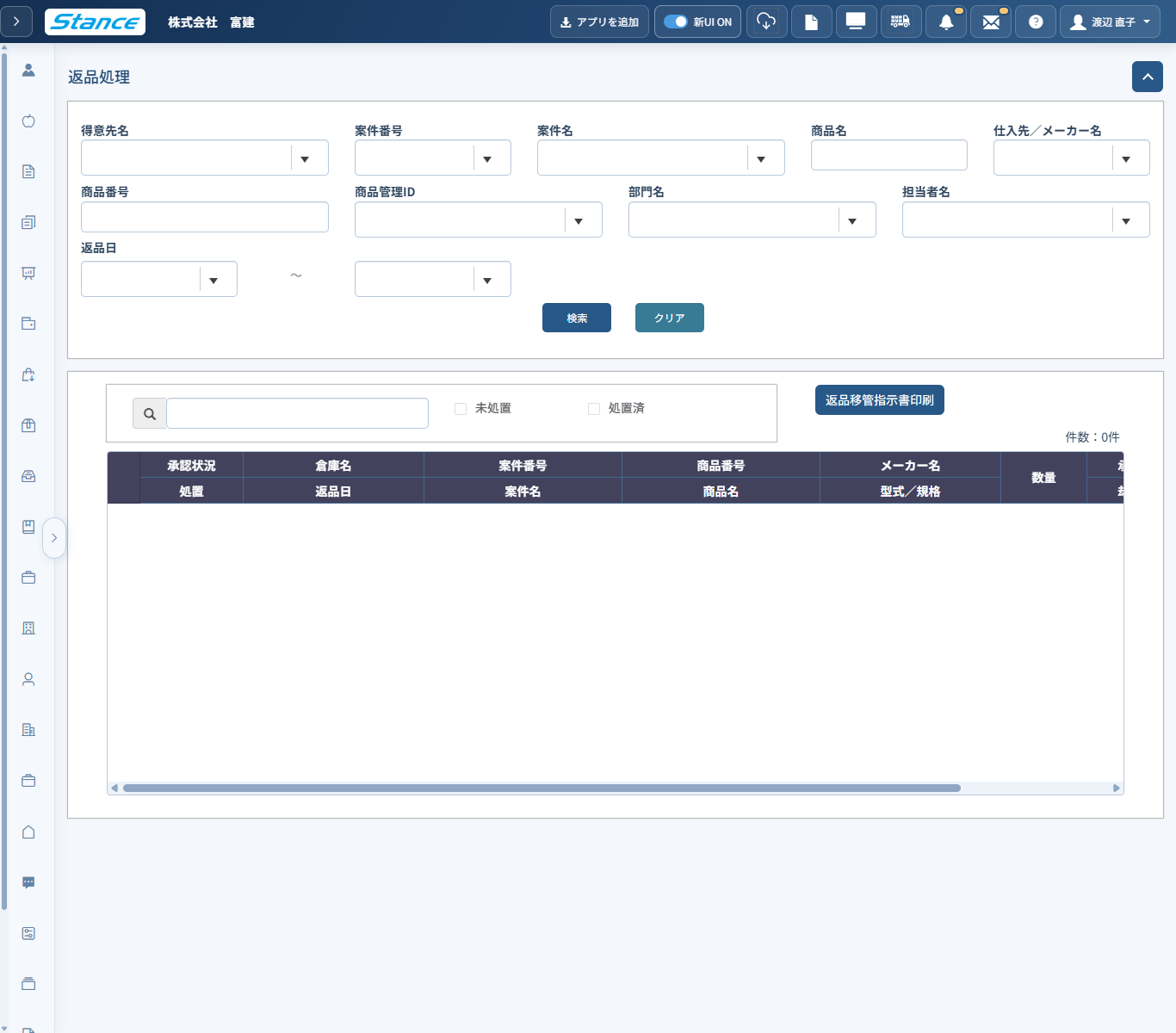
- 得意先名、案件番号、案件名、商品名、仕入先/メーカー名、商品番号、返品日などを指定して「検索」を押します。
- 一覧の上の入力欄に文字を入れるか、「未処置」「処置済」にチェックを入れると、表示を絞り込めます。
- 一覧で「承認状況」「処置」「倉庫名」「返品日」「案件名」「商品名」「数量」を確認します。
- 承認待ちの返品は、行の「承認」を押し、「返却先倉庫」を選んで「承認」を押します。認めないときは「却下」を押します。
- 承認した商品が倉庫に戻り、モバイルメニューの「移管受入」で受け入れが済むと、行の「追加」が押せるようになります。
- 「追加」を押し、「返品処理追加」で「処置内容」と「数量」を入力して「登録」を押します。
「承認」「却下」「追加」のボタンは一覧の右側にあります。画面例では表の右端が切れているため、表を右に送って表示します。
承認状況は「未承認」「承認済」「却下」で表示されます。
処置内容は「預かり品」「自社在庫化」「メーカー返品」「廃棄」から選びます。数量を分けて、別々の処置を登録することもできます。
「メーカー返品」「廃棄」は、処置の登録後にモバイルメニューの「メーカー引渡」「廃棄」で実際の引き渡し・廃棄の処理を行います。
登録した処置は、行の左の「+」で開く明細で確認でき、「処置取消」で取り消せます。
「返品移管指示書印刷」は、対象の行にチェックを入れてから押します。